1. Wir installieren zuerst die Downloader -App
Mit dieser App können Sie IPTV Smarter auf FireStick seitlich laden (da Browser-Downloads nicht zulässig sind).
Sie können auch unsere ausführliche Anleitung zum Sideloaden von Apps auf FireStick mit Downloader lesen.
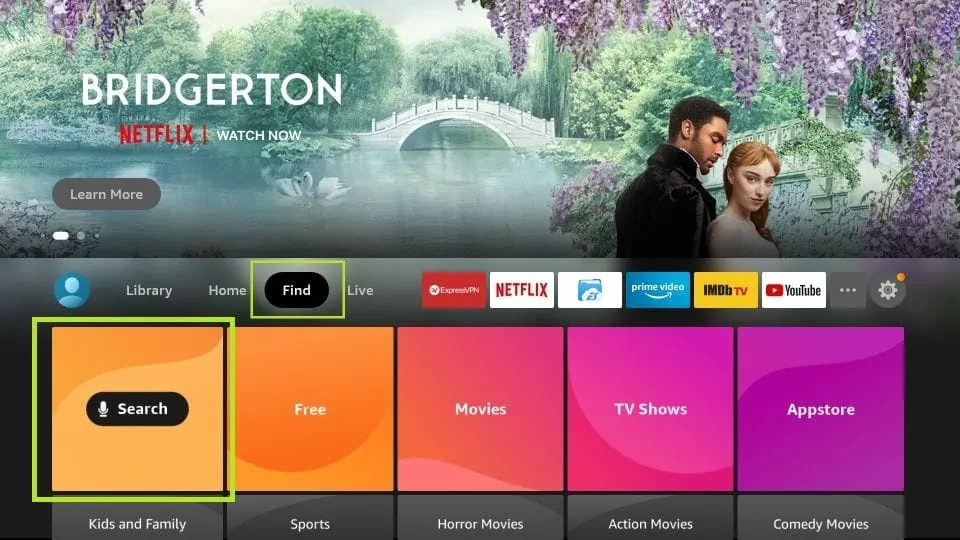
2. Klicken Sie auf dem Startbildschirm von FireStick auf die Option Suchen > Suchen
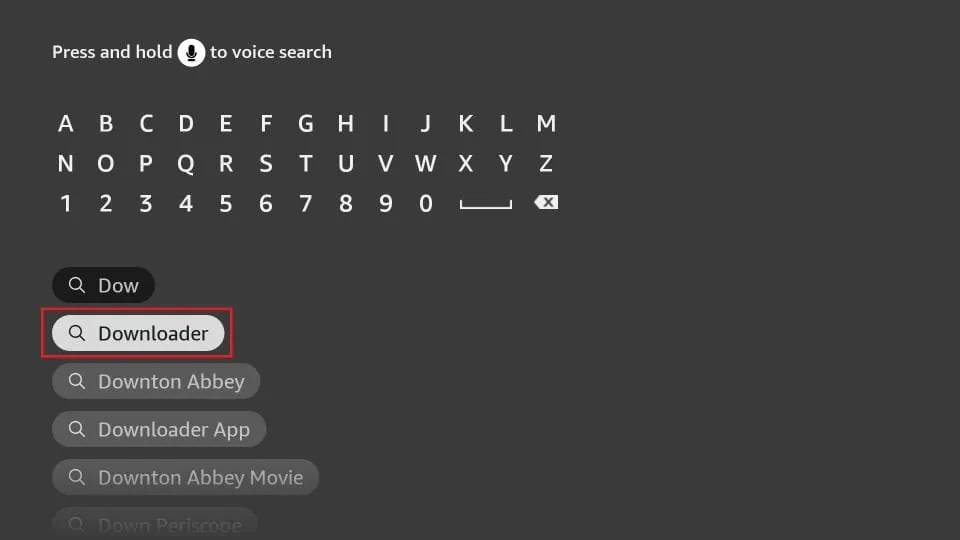
3. Geben Sie den Namen der App ein ( Downloader ).
Klicken Sie auf die Downloader -Option, wenn sie in den Suchergebnissen angezeigt wird. Wählen Sie auf dem folgenden Bildschirm
das Downloader -Symbol und laden Sie die App herunter und installieren Sie sie.
4. Kehren Sie nach der Installation der Downloader-App zum Startbildschirm von FireStick zurück
Klicken Sie in der Menüleiste auf Einstellungen
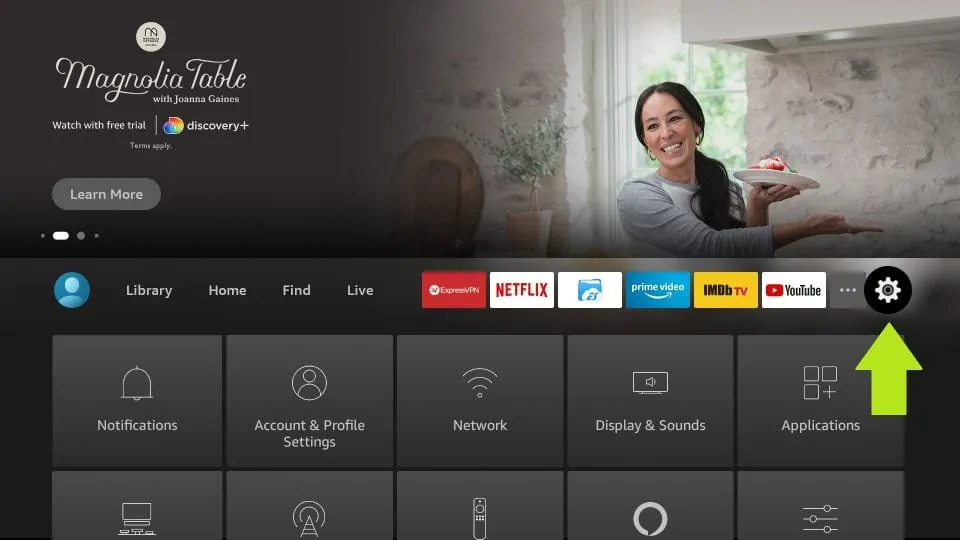
5. Wählen Sie in den Einstellungen die Option Mein Fire TV
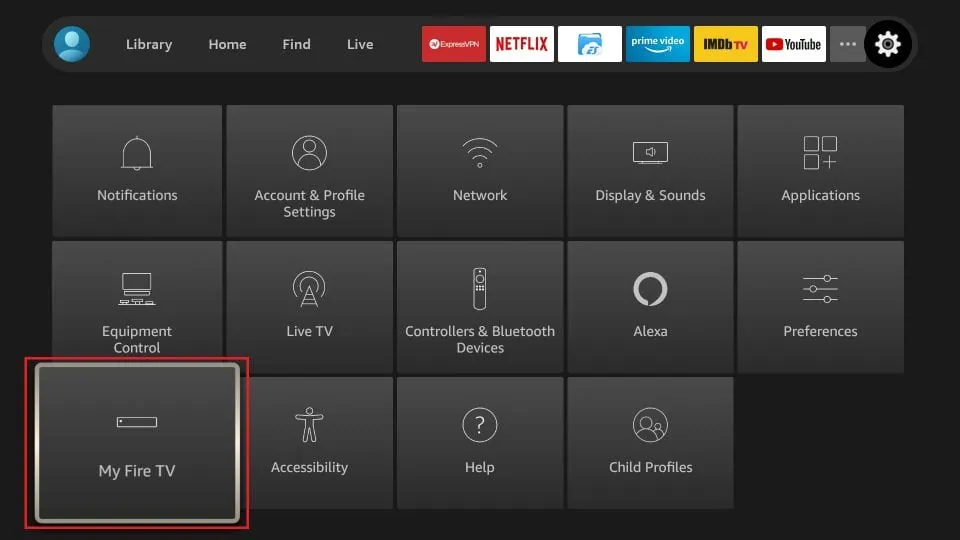
6. Wenn auf dem nächsten Bildschirm die folgenden Optionen angezeigt werden, klicken Sie auf Entwickleroptionen
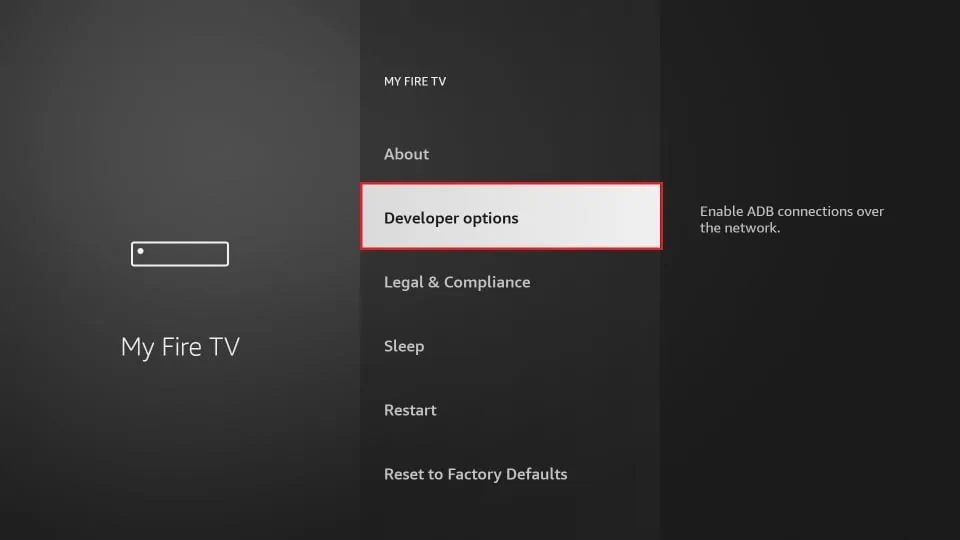
7. Klicken Sie auf „Aus unbekannten Apps installieren“
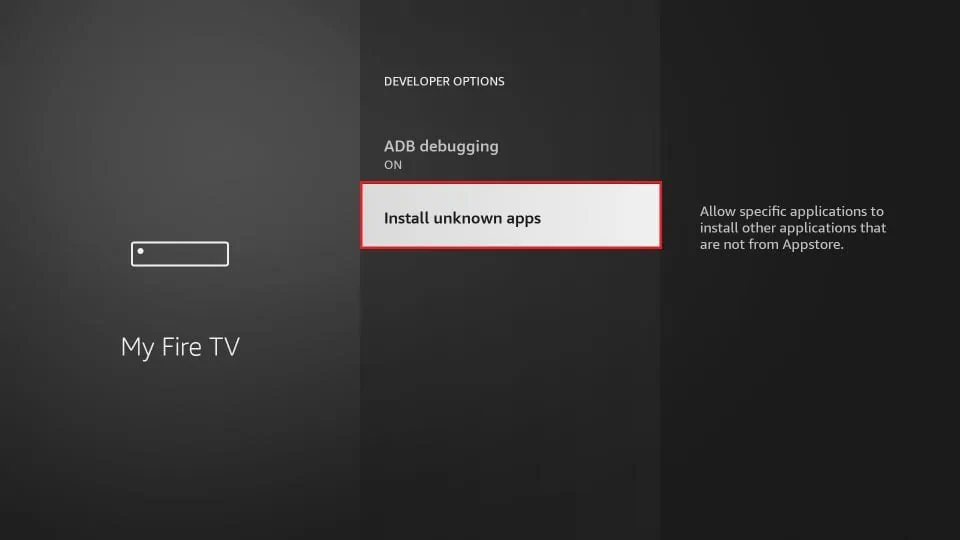
8. Klicken Sie auf Downloader , um den Status auf EIN zu ändern
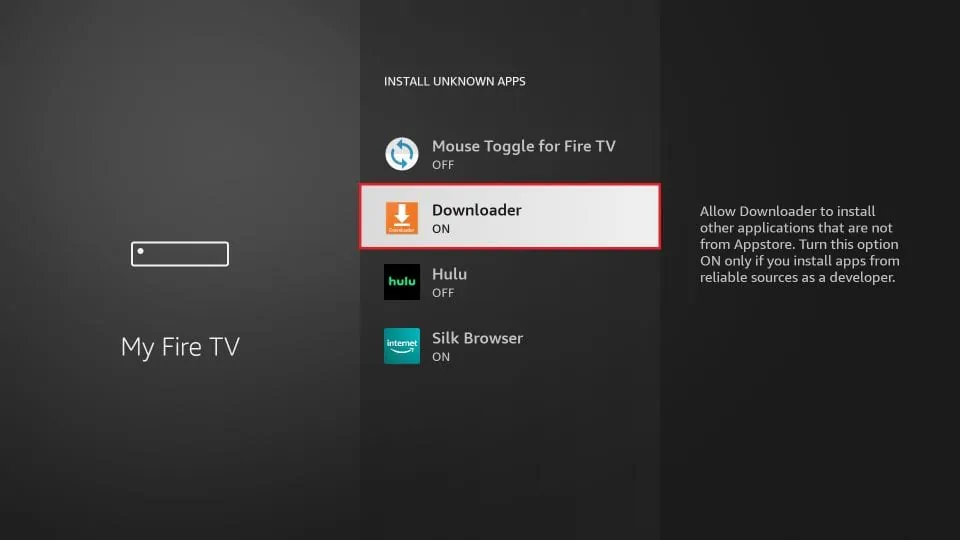
Damit haben Sie die FireStick-Einstellungen so konfiguriert, dass die Installation von IPTV Smarters und anderen Apps von Drittanbietern möglich ist. Führen Sie die folgenden Schritte aus:
9. Sie können jetzt die Downloader -App öffnen
. Wenn Sie diese App zum ersten Mal ausführen, werden einige Eingabeaufforderungen angezeigt. Schließen Sie diese, bis Sie den folgenden Bildschirm sehen
Auf diesem Bildschirm müssen Sie auf das URL-Textfeld auf der rechten Seite klicken (stellen Sie sicher, dass die Option „Home“ im linken Menü ausgewählt ist), wo „http://“ steht.
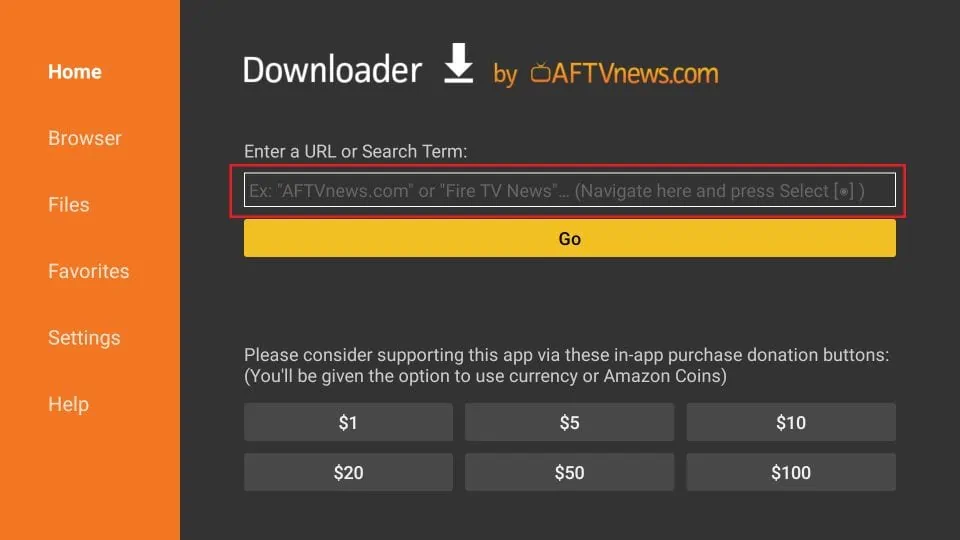
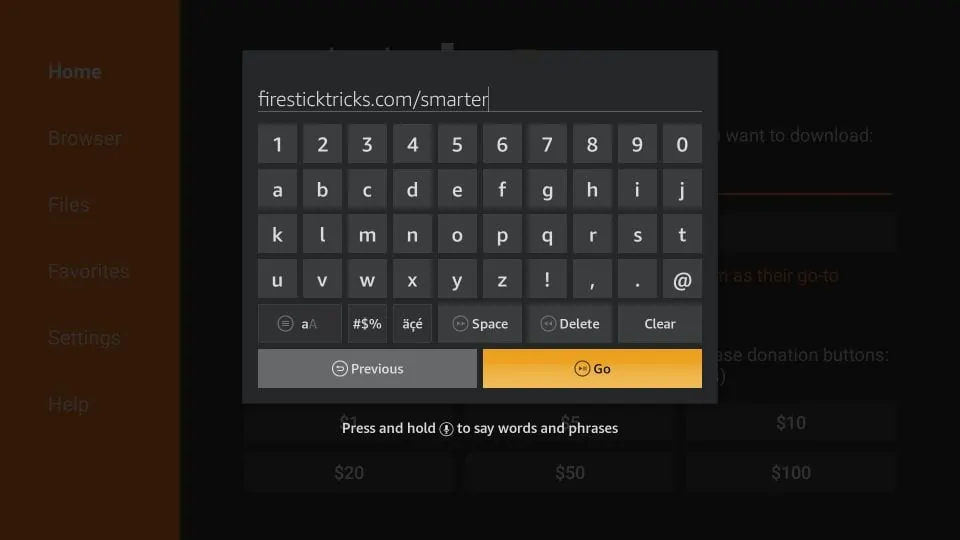
10. Geben Sie in diesem Fenster den folgenden Pfad ein: https://www.iptvsmarters.com/smarters.apk
Klicken Sie auf „GO“
11. Warten Sie ein oder zwei Minuten, bis IPTV Smarter auf Ihr FireStick-Gerät heruntergeladen ist
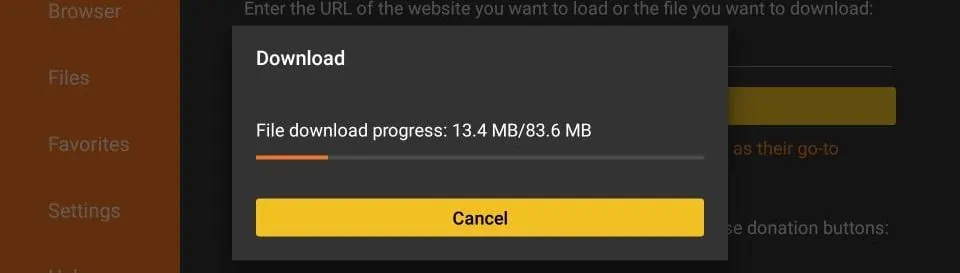
12. Wenn der Download abgeschlossen ist, führt die Downloader-App die APK-Datei aus und die Installation beginnt
Klicken Sie auf Installieren
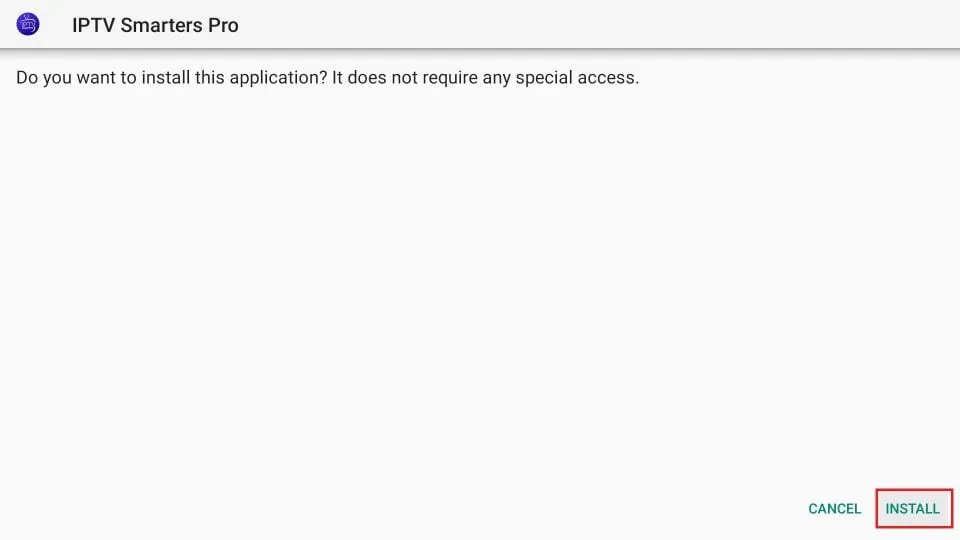
13. Warten Sie, bis die Installation abgeschlossen ist
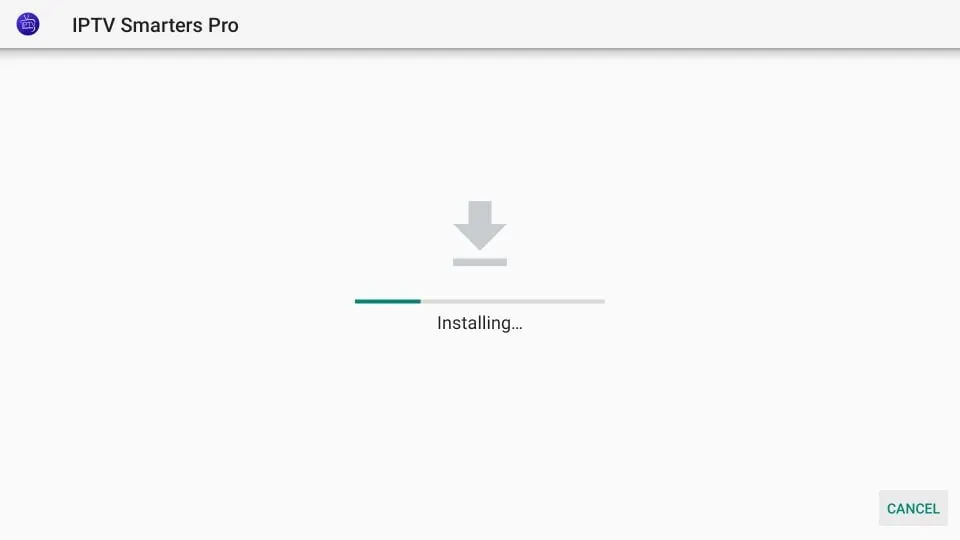
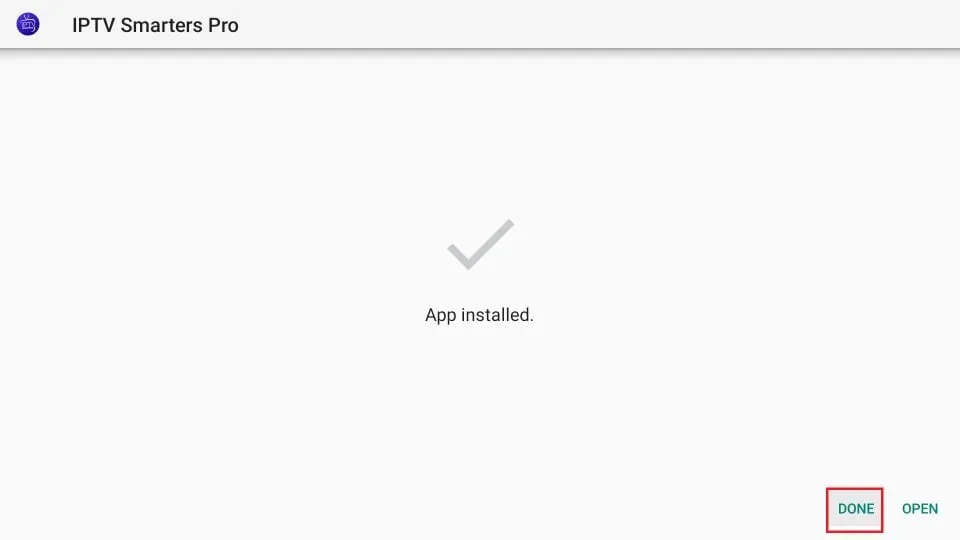
14. Die Installation wird mit der Benachrichtigung „App installiert“ abgeschlossen
Sie können jetzt auf „ÖFFNEN“ klicken und mit IPTV Smarters loslegen.
Ich empfehle, FERTIG zu wählen , damit Sie zuerst die APK-Datei löschen und etwas Speicherplatz auf dem FireStick-Speicher freigeben können
15. Wenn Sie oben auf FERTIG geklickt haben, gelangen Sie zurück zur Downloader-Oberfläche
Klicken Sie auf Löschen
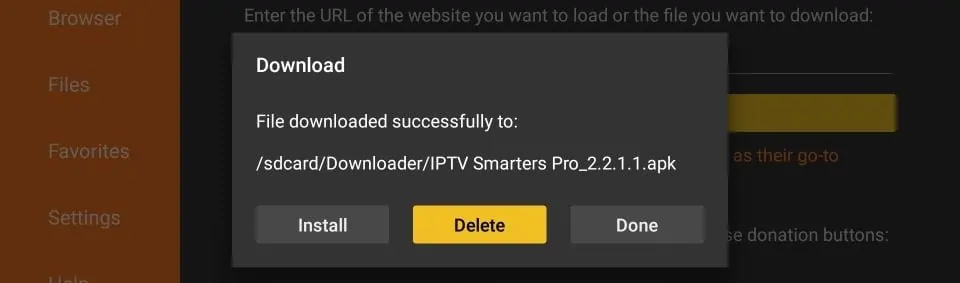
16. Klicken Sie erneut auf Löschen
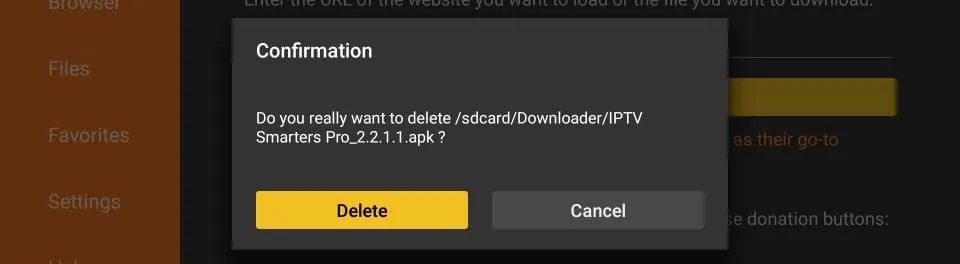
Großartig! Sie haben jetzt die IPTV Smarters-App auf FireStick.
Gehen Sie alle drei Teile unten durch, um TiviMate auf FireStick zu erhalten.
Teil 1: Downloader auf FireStick holen
1. Öffnen Sie den FireStick-Startbildschirm.
2. Gehen Sie zum Menü „Suchen “ .
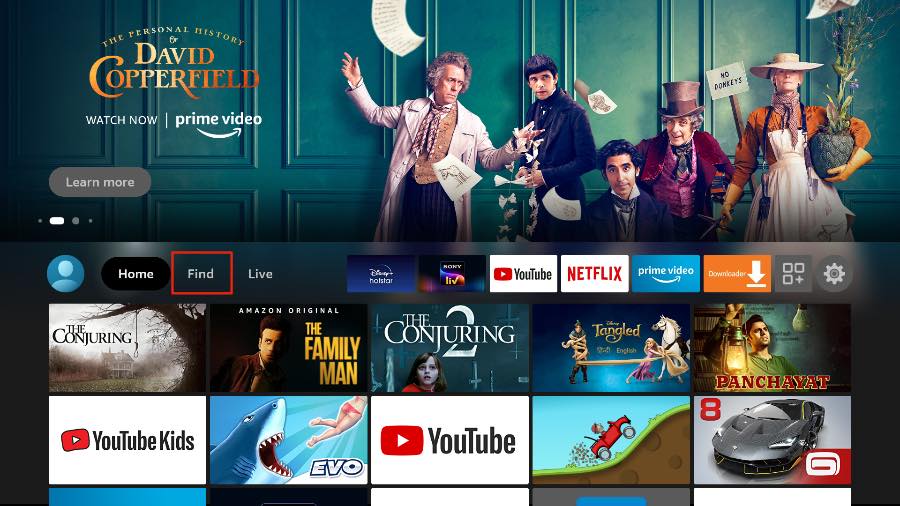
3. Wählen Sie oben „Suchen“ aus.
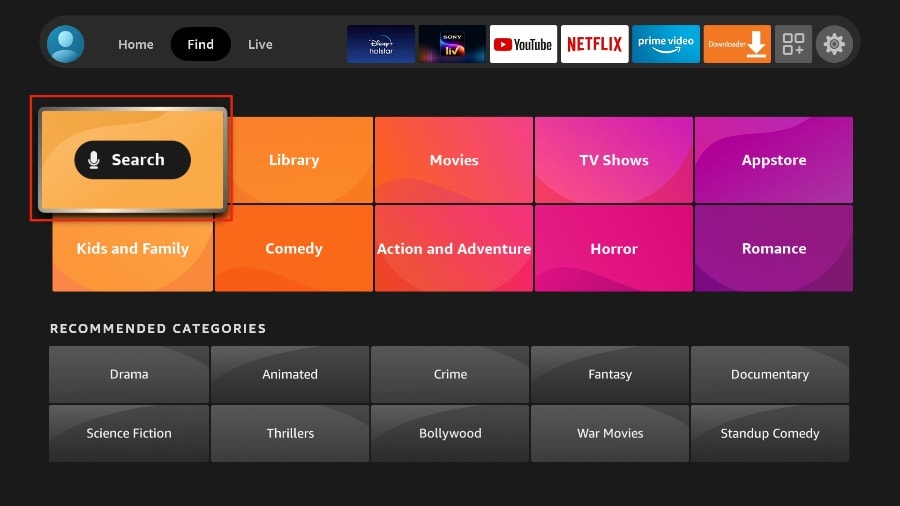
4. Es wird eine virtuelle Tastatur auf Ihrem FireStick geöffnet.
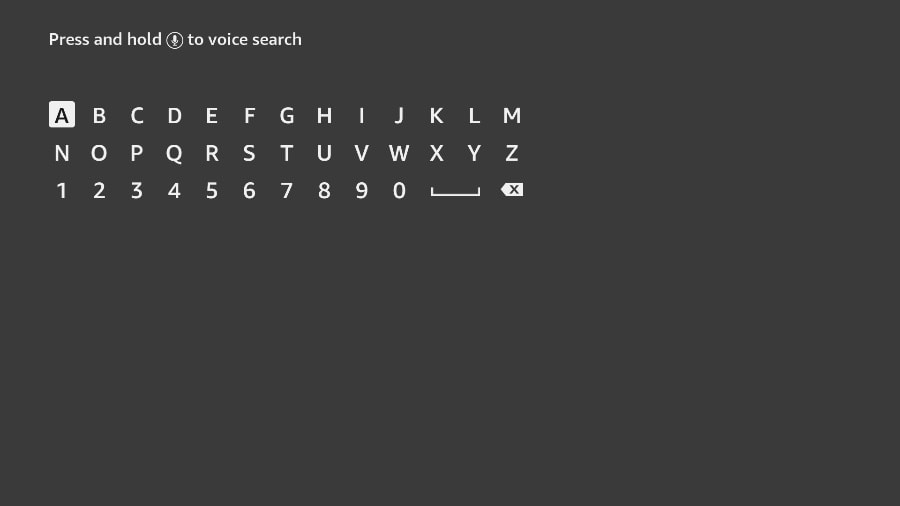
5. Beginnen Sie mit der Eingabe von Downloader . Wählen Sie Downloader aus , wenn es in den Vorschlägen unter der Tastatur angezeigt wird.
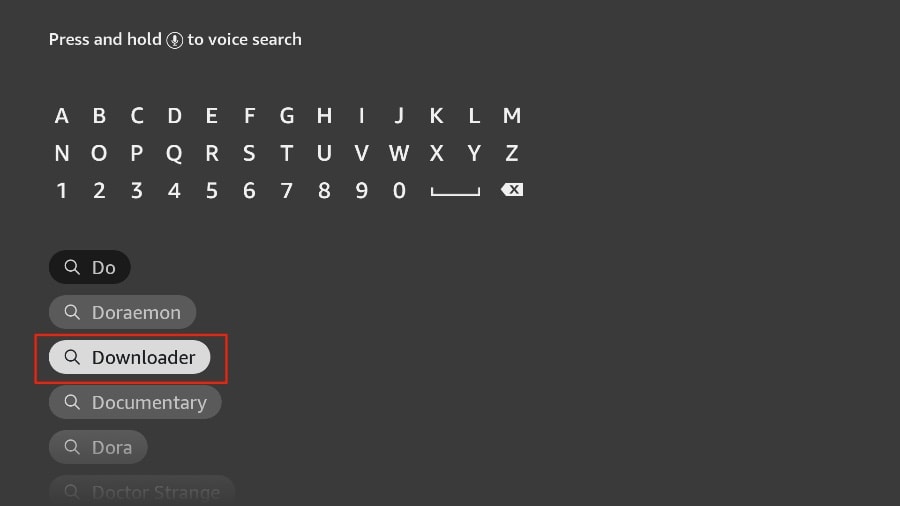
6. Wählen Sie die Downloader -App aus, die Sie an ihrem orangefarbenen Hintergrund erkennen. Wählen Sie dann auf dem folgenden Bildschirm die Schaltfläche „Get“ oder „Download“ .
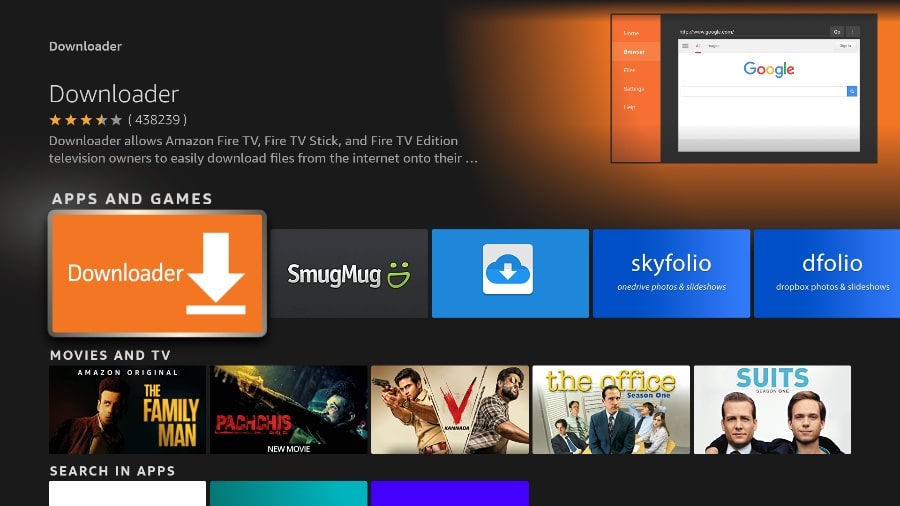
Die Installation der Downloader-App auf Ihrem FireStick dauert eine Minute. Bevor Sie die Downloader-App öffnen, um TiviMate APK zu installieren, müssen Sie Änderungen im FireStick-Einstellungsmenü vornehmen. Andernfalls treten während der Installation Fehlermeldungen auf.
Teil 2: FireStick-Einstellungen ändern
1. Drücken Sie die Home-Taste auf Ihrer FireStick-Fernbedienung.
2. Gehen Sie zum Einstellungszahnrad ganz rechts.
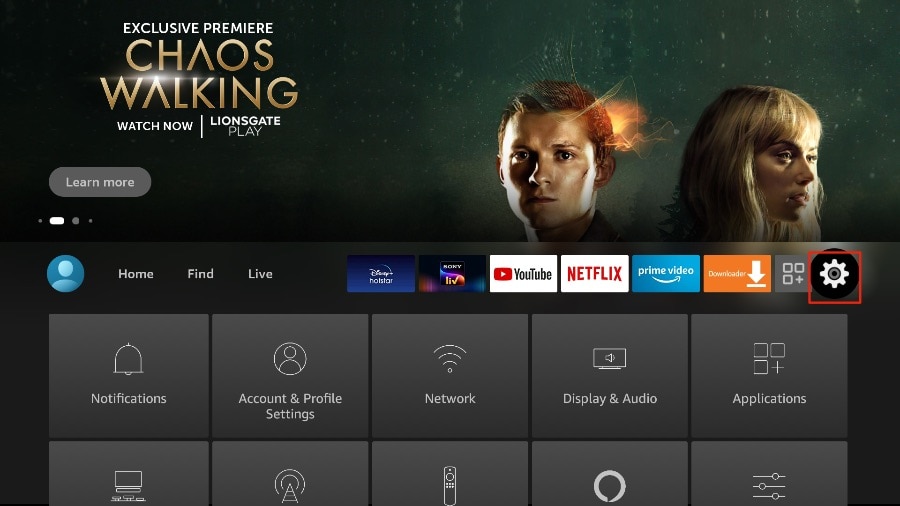
3. Scrollen Sie nach unten und wählen Sie Mein Fire TV .
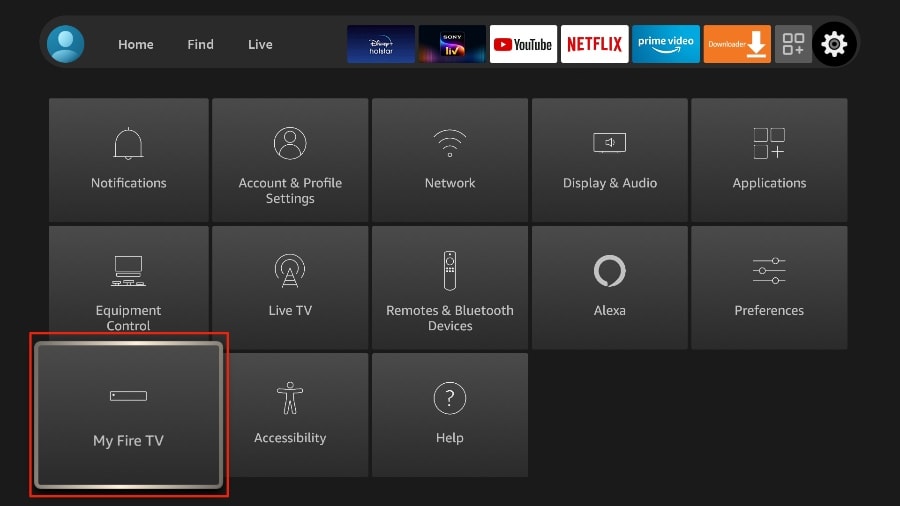
4. Wählen Sie Entwickleroptionen .
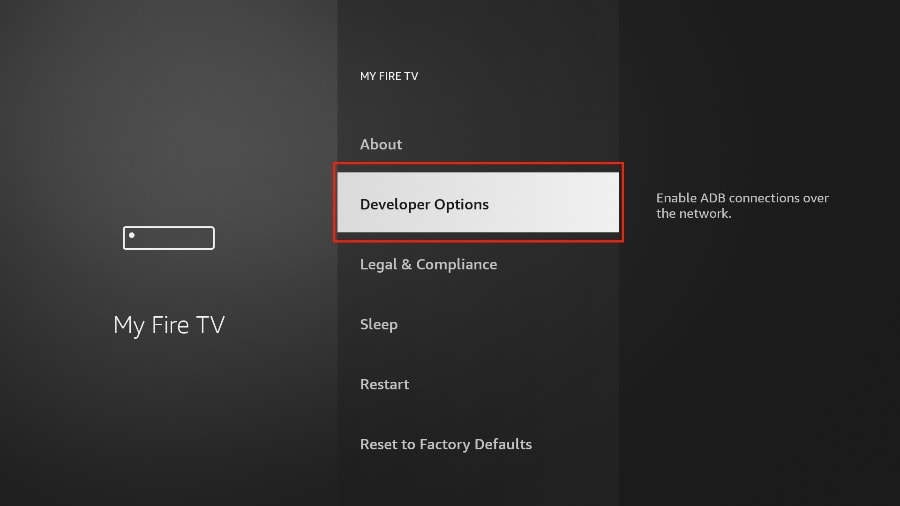
5. Apps aus unbekannten Quellen suchen . Standardmäßig ist diese Option deaktiviert. Wählen Sie sie aus, um sie zu aktivieren .
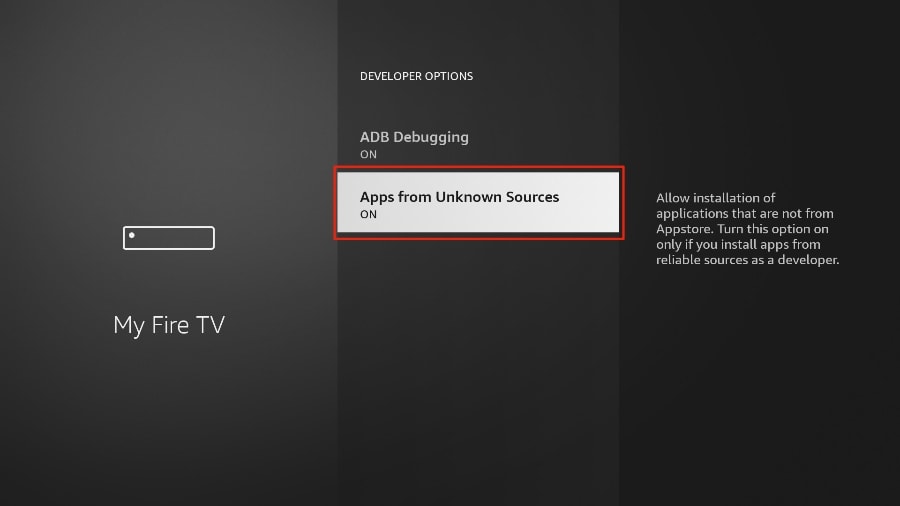
Jetzt können Sie jede App-Installationsdatei (APK) problemlos auf den FireStick laden. Befolgen Sie die folgenden Schritte, um TiviMate APK mit der Downloader-App auf dem FireStick zu installieren.
Teil 3: Verwenden Sie den Downloader, um TiviMate auf FireStick zu installieren
1. Gehen Sie auf der FireStick-Startseite zum Apps -Menü.
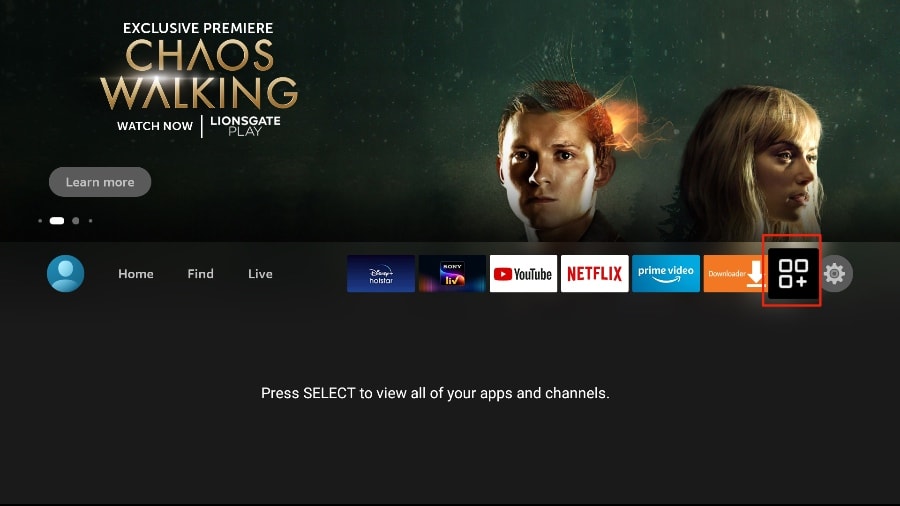
2. Öffnen Sie die Downloader -App und wählen Sie auf dem Startbildschirm das Feld „URL eingeben“ aus.
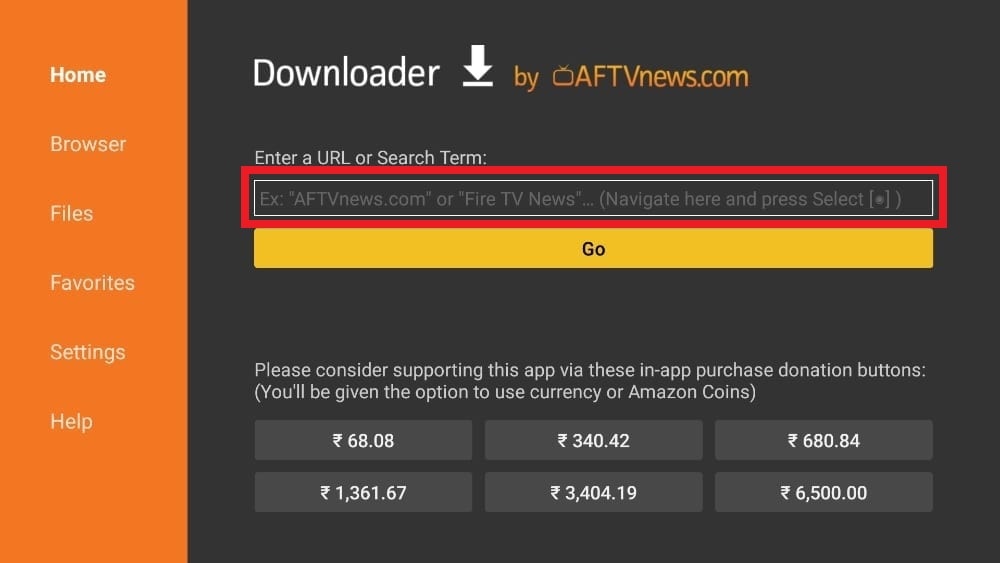
3. Es öffnet sich eine virtuelle Tastatur. Geben Sie https://shorturl.at/nrBS9 ein und klicken Sie unten auf „ Los“ .
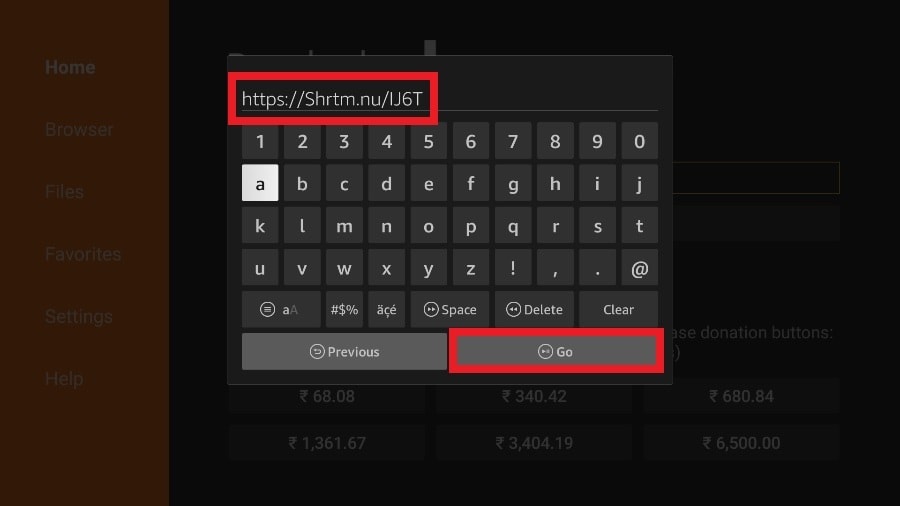
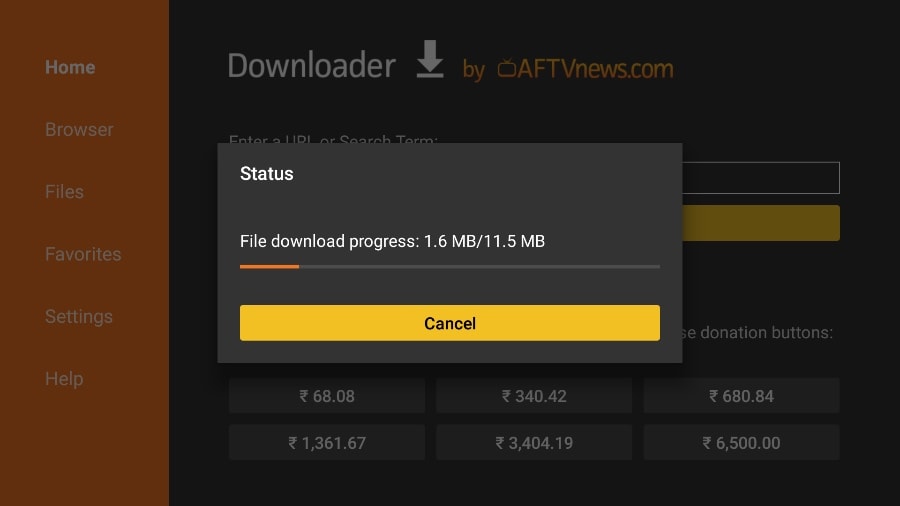
4. Der Downloader installiert die neueste TiviMate APK auf Ihrem FireStick. Sie ist etwa 11 MB groß.
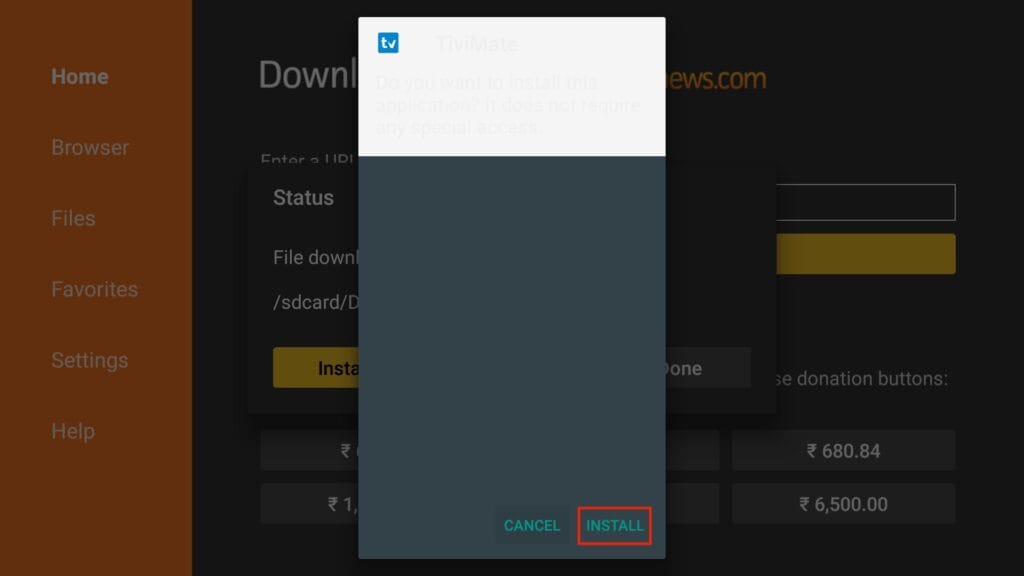
5. Klicken Sie auf „Installieren“, wenn Sie dazu aufgefordert werden.
6. Löschen Sie nach der Installation die APK von Ihrem Gerät.
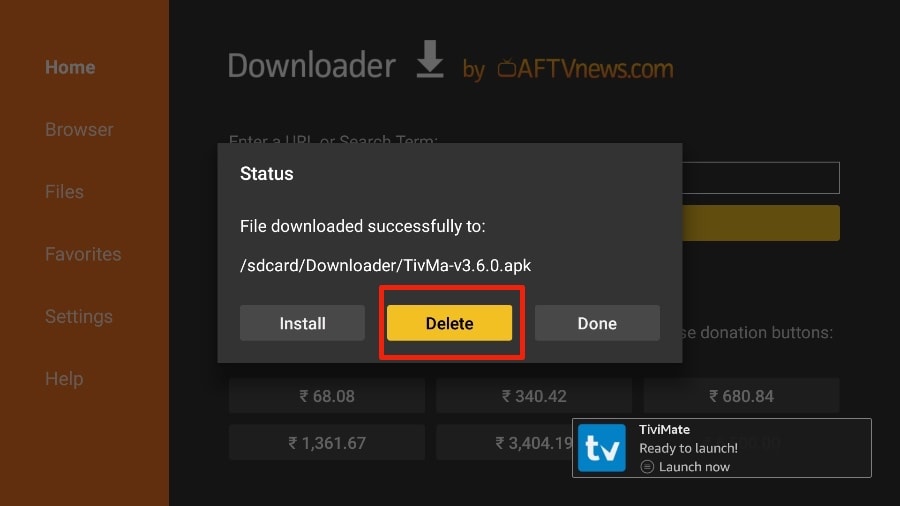
Ich empfehle unseren Lesern, die APK-Datei auf dem FireStick zu löschen, da sie keinen Zweck mehr erfüllt – wir haben sie bereits zur Installation von TiviMate verwendet. Generell rate ich Ihnen, Ihren FireStick frei von unnötigen Dateien und Medien zu halten. Wenig Speicherplatz führt zu einer trägen Leistung des gesamten Geräts.
Das war’s! Sie haben die TiviMate APK erfolgreich auf Ihrem FireStick installiert. Jetzt können Sie Hunderte von Live-Kanälen, Filmen und TV-Serien auf dem FireStick genießen. Bevor wir die App besprechen, nehmen wir eine kurze Anpassung vor.
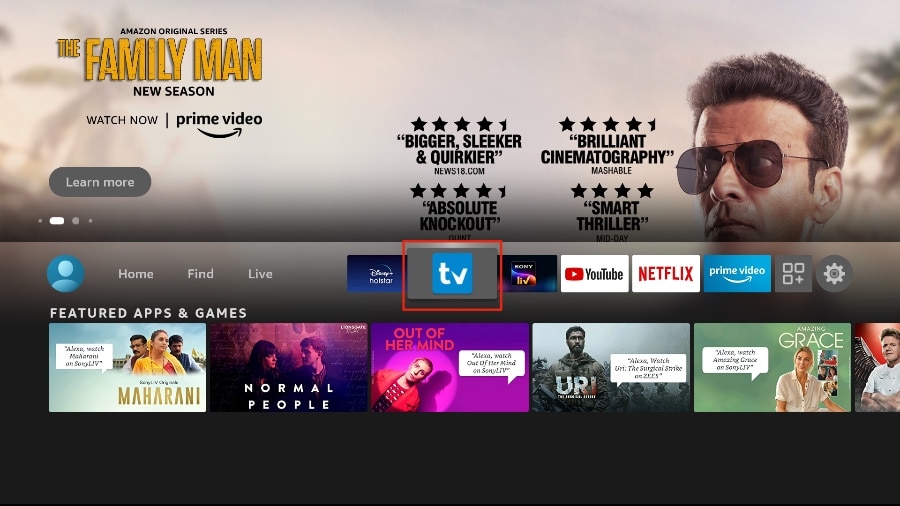
TiviMate IPTV Player macht süchtig. Sie werden die App wahrscheinlich häufig nutzen. Ich empfehle Ihnen, die App für einen einfachen Zugriff direkt auf dem FireStick-Startbildschirm zu platzieren. Führen Sie dazu die folgenden Schritte aus.
1. Halten Sie die Home-Taste auf Ihrer FireStick-Fernbedienung gedrückt.
2. Wählen Sie auf dem folgenden Bildschirm Apps aus.
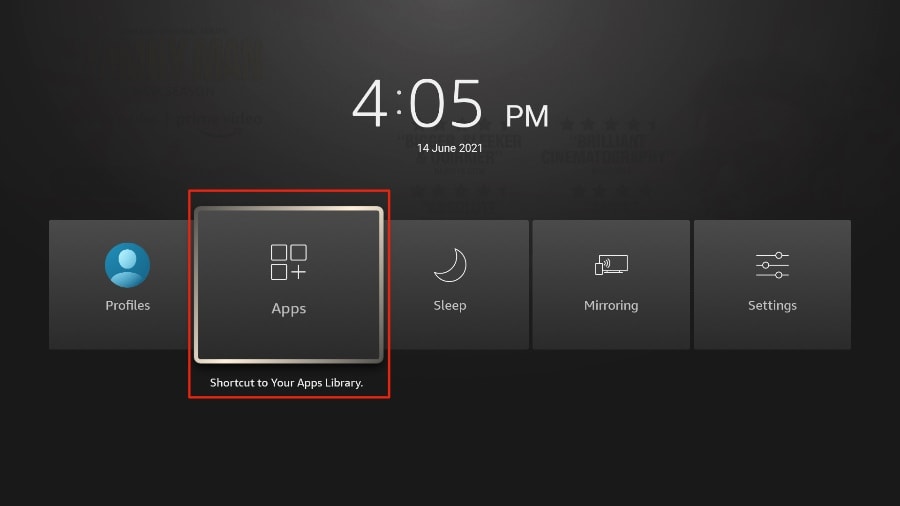
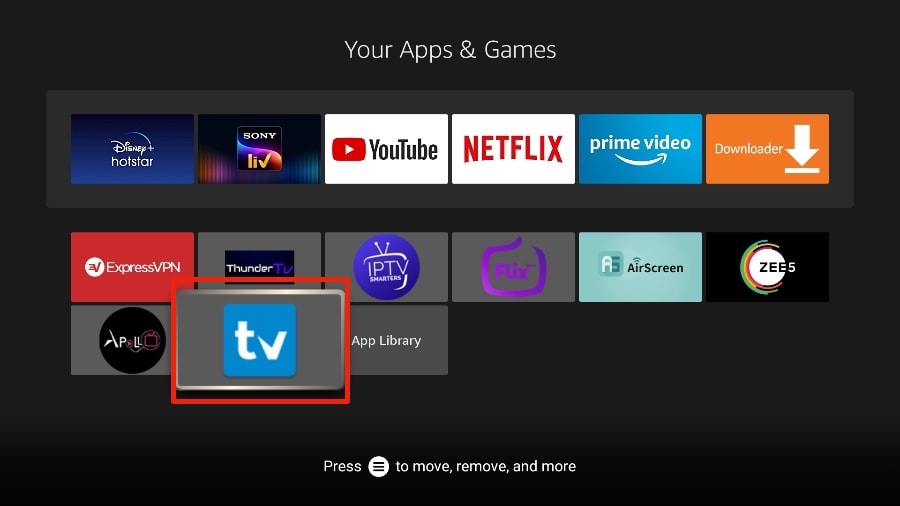
3. Scrollen Sie zum TiviMate IPTV Player , wählen Sie ihn jedoch nicht aus. Drücken Sie stattdessen die Optionstaste auf Ihrer FireStick-Fernbedienung.
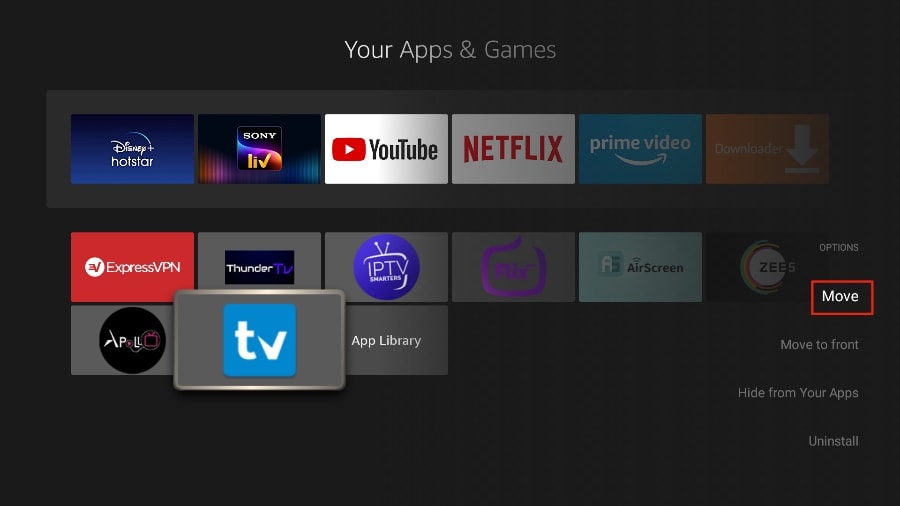
4. Auf der rechten Seite finden Sie die Option „Verschieben“ . Wählen Sie sie aus.
5. Verschieben Sie TiviMate in die oberste Reihe und drücken Sie dann die Auswahltaste auf Ihrer Fernbedienung, um den neuen Standort zu bestätigen.
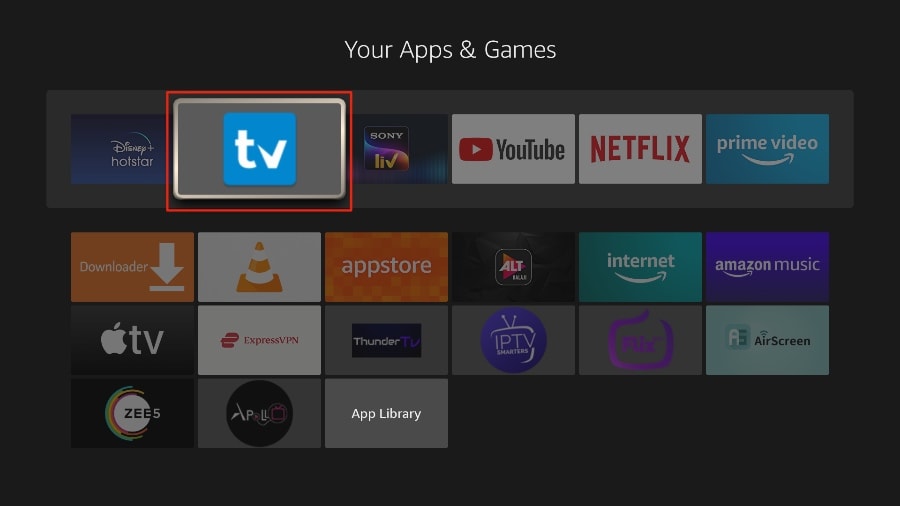
6. Jetzt können Sie bequem vom Startbildschirm Ihres FireSticks auf den TiviMate Player zugreifen. Sie müssen nicht jedes Mal durch ein Menü navigieren.
Wenn die Smarters Pro App nicht richtig funktioniert, verwenden wir eine andere großartige App, nämlich den XCIPTV Player.
1. Wir installieren zuerst die Downloader -App
Mit dieser App können Sie IPTV Smarter auf FireStick seitlich laden (da Browser-Downloads nicht zulässig sind).
Sie können auch unsere ausführliche Anleitung zum Sideloaden von Apps auf FireStick mit Downloader lesen.
2. Klicken Sie auf dem Startbildschirm von FireStick auf die Option Suchen > Suchen
3. Geben Sie den Namen der App ein ( Downloader ).
Klicken Sie auf die Downloader -Option, wenn sie in den Suchergebnissen angezeigt wird. Wählen Sie auf dem folgenden Bildschirm
das Downloader -Symbol und laden Sie die App herunter und installieren Sie sie.
4. Kehren Sie nach der Installation der Downloader-App zum Startbildschirm von FireStick zurück
Klicken Sie in der Menüleiste auf Einstellungen
5. Wählen Sie in den Einstellungen die Option Mein Fire TV
6. Wenn auf dem nächsten Bildschirm die folgenden Optionen angezeigt werden, klicken Sie auf Entwickleroptionen
7. Klicken Sie auf „Aus unbekannten Apps installieren“
8. Klicken Sie auf Downloader , um den Status auf EIN zu ändern
Damit haben Sie die FireStick-Einstellungen so konfiguriert, dass die Installation von IPTV Smarters und anderen Apps von Drittanbietern möglich ist. Führen Sie die folgenden Schritte aus:
9. Sie können jetzt die Downloader -App öffnen
. Wenn Sie diese App zum ersten Mal ausführen, werden einige Eingabeaufforderungen angezeigt. Schließen Sie diese, bis Sie den folgenden Bildschirm sehen
Auf diesem Bildschirm müssen Sie auf das URL-Textfeld auf der rechten Seite klicken (stellen Sie sicher, dass die Option „Home“ im linken Menü ausgewählt ist), wo „http://“ steht.
10. Geben Sie in diesem Fenster den folgenden Pfad ein: troypoint.com/xc
Klicken Sie auf „GO“
11. Klicken Sie auf Installieren.
Warten Sie ein oder zwei Minuten, bis IPTV Smarter auf Ihr FireStick-Gerät heruntergeladen ist

12. Klicken Sie auf „Fertig“.

13. Starten Sie XCIPTV und warten Sie einige Sekunden, bis die App geladen ist.

14. Sie haben XCIPTV APK erfolgreich auf Ihrem Gerät installiert.

Fahren Sie unten fort, um XCIPTV auf Ihrem bevorzugten Streaming-Gerät einzurichten.
So richten Sie XCIPTV ein
Beim ersten Start von XCIPTV werden Sie aufgefordert, Anmeldeinformationen für Ihren IPTV-Dienst einzugeben.
Wie bereits erwähnt, kann dies über die Xtreme Codes API oder über eine M3U-URL erfolgen. Diese Informationen finden Sie normalerweise in einer Bestätigungs-E-Mail.
Geben Sie Ihre Anmeldedaten für den IPTV-Dienst ein und klicken Sie anschließend auf „Anmelden“, um den Vorgang abzuschließen.
Klicken Sie auf „Zulassen“.

Warten Sie ein oder zwei Minuten, bis der Medieninhalt geladen ist.

Das war’s! Sie haben XCIPTV APK erfolgreich mit Ihrem bevorzugten IPTV-Dienst eingerichtet.

Suchen Sie in Ihrem TV-App-Store nach Elk Player:

Öffnen Sie die App nach der Installation und senden Sie uns die Mac-Adresse aus der App:

Nachdem wir Ihre Mac-Adresse erhalten haben, aktiviert unser Support-Team Ihr Abonnement.
Aktualisieren Sie dann einfach die App und genießen Sie das Ansehen Ihrer Lieblingsinhalte!
Hinweis: Die App ist nur 14 Tage lang testbar. Sobald Sie ein Abonnement abschließen, aktivieren wir Ihre App kostenlos.
Falls Sie auf Probleme stoßen, wenden Sie sich bitte an unser Support-Team. Es hilft Ihnen beim Einrichten des Abonnements in Ihrer App.
Suchen Sie in Ihrem App Store nach Elk Player:
Öffnen Sie die App nach der Installation und senden Sie uns die Mac-Adresse aus der App:
Nachdem wir Ihre Mac-Adresse erhalten haben, aktiviert unser Support-Team Ihr Abonnement.
Aktualisieren Sie dann einfach die App und genießen Sie das Ansehen Ihrer Lieblingsinhalte!
Hinweis: Die App ist nur 14 Tage lang testbar. Sobald Sie ein Abonnement abschließen, aktivieren wir Ihre App kostenlos.
Falls Sie auf Probleme stoßen, wenden Sie sich bitte an unser Support-Team. Es hilft Ihnen beim Einrichten des Abonnements in Ihrer App.
Suchen Sie in Ihrem Google Play Store nach Elk Player:

Öffnen Sie die App nach der Installation und senden Sie uns die Mac-Adresse aus der App:
Nachdem wir Ihre Mac-Adresse erhalten haben, aktiviert unser Support-Team Ihr Abonnement.
Aktualisieren Sie dann einfach die App und genießen Sie das Ansehen Ihrer Lieblingsinhalte!
Hinweis: Die App ist nur 14 Tage lang testbar. Sobald Sie ein Abonnement abschließen, aktivieren wir Ihre App kostenlos.
Falls Sie auf Probleme stoßen, wenden Sie sich bitte an unser Support-Team. Es hilft Ihnen beim Einrichten des Abonnements in Ihrer App.
Sehen Sie IPTV auf Ihrem Computer und Laptop
Installieren Sie IPTV Smarters Pro (wählen Sie Xtream-API-Codes aus) über diesen Link: https://www.iptvsmarters.com/IPTVSmartersPro-Setup-1.1.1.exe
Melden Sie sich mit Ihren Anmeldedaten aus Ihrer Bestell-E-Mail an.
Wählen Sie einen Kanal und genießen Sie die Show
Dieses Tutorial führt Sie durch die einfache Einrichtungsanleitung für den STB-Emulator.
„ STB Emulator“ kann die folgenden IPTV-Set-Top-Boxen emulieren.
IPTV-Set-Top-Box
Unterstützung
MAG 200
Ja
MAG 245
Ja
MAG 250
Ja
MAG 260
Ja
MAG 270
Ja
MAG 275
Ja
Aura HD
Ja
- Anweisungen zur Einrichtung des STB-Emulators:
- Laden Sie „STB Emulator“ hier aus dem Google Play Store herunter .
- Installieren und laden Sie die App „STB Emulator“. Ihre „MAC-Adresse“ wird auf dem Bildschirm angezeigt.
- Tippen Sie in die Nähe der „oberen rechten Ecke“ und klicken Sie dann auf „Einstellungen“ – das vierte Symbol von rechts.
- Tippen Sie auf „Profile“.
- Tippen Sie auf „Portal testen“, um das vorhandene Profil zu ändern, oder auf „Profil hinzufügen“, um ein neues zu erstellen.
- Tippen Sie auf „STB-Modell“.
- Tippen Sie auf „MAG 250“ oder auf die STB, die Sie emulieren möchten.
- Tippen Sie auf „Portaleinstellungen“.
- Geben Sie Ihre „Portal-URL“ ein (überprüfen Sie Ihre Aktivierungs-E-Mail) und klicken Sie auf „OK“.
- Tippen Sie nun auf „Bildschirmauflösung“.
- Wählen Sie „1280×720“ (Sie können eine höhere Einstellung mit einer Internetgeschwindigkeit von 16+ Mbit/s wählen).
- Beenden Sie die App und starten Sie sie neu.
- Sie sehen jetzt Ihre Kanalliste.
Fehlerbehebung beim STB-Emulator
Wenn beim Anzeigen der Kanäle Probleme auftreten, befolgen Sie bitte diese empfohlene Lösung:
Starten Sie Ihre App, Ihr Gerät/Ihre Box und Ihren WLAN-Router neu.Falls Sie auf Probleme stoßen, wenden Sie sich bitte per WhatsApp an unser Support-Team. Dort wird Ihnen beim Einrichten des Abonnements in Ihrer App geholfen.
Verbinden Sie das MAG-Gerät mit dem Fernseher und dem Internet. Gehen Sie dann wie folgt vor
- Gehen Sie zu: Einstellungen—>Systemeinstellungen—>Server—>Portale
- Portal 1 einrichten: Host Up
- URL für Portal 1 festlegen (siehe Ihre E-Mail)
- Portal 2 Name festlegen lassen Sie dies leer fügen Sie dies nur hinzu, wenn Sie das zweite Abonnement bestellen
- URL für Portal 2 festlegen, dies leer lassen Fügen Sie dies nur hinzu, wenn Sie das zweite Abonnement bestellen
- Alles speichern
- Gerät neu starten
- Nach dem Neustart der Box warten Sie, bis der Fernseher geladen ist
- Auf einem Bildschirm werden die Kanäle angezeigt.
Falls Sie auf Probleme stoßen, wenden Sie sich bitte per WhatsApp an unser Support-Team. Dort wird Ihnen beim Einrichten des Abonnements in Ihrer App geholfen.
So installieren Sie IPTV auf Roku mit einem einfachen Trick
Dieses Tutorial enthält eine Schritt-für-Schritt-Anleitung zur Installation von IPTV auf Roku. Bei Verwendung eines Roku-Geräts müssen wir IPTV auf das Roku-Gerät „sideloaden“. Für die folgenden Anweisungen benötigen Sie einen Computer, um die IPTV-App-Datei herunterzuladen und sie Ihrem Roku-Streaming-Gerät hinzuzufügen.
Wenn Sie einen anderen IPTV-Player wie TiviMate verwenden , können Sie IPTV auch auf Roku ansehen, indem Sie es auf Ihr Roku-Gerät übertragen. IPTV Smarters ist einer der besten IPTV-Player und mit Hunderten von IPTV-Diensten kompatibel, die eine Server-URL verwenden.
Wie dem auch sei, schauen wir uns nun an, wie man IPTV auf Roku installiert. Ich habe die Anleitung in vier Teile unterteilt, um sie leichter verständlich zu machen:
- Teil 1: Entwickleroptionen auf Roku aktivieren
- Teil 2: Hinzufügen des IPTV Smarters-Kanals
- Teil 3: Herunterladen des IPTV Smarters-Pakets auf Ihren Computer
- Teil 4: IPTV Smarters auf Roku installieren
Keine Sorge, der Vorgang ist einfacher als er klingt. Lassen Sie uns beginnen.
Aktivieren Sie die Entwickleroptionen auf Roku
1. Starten Sie Ihren Roku, indem Sie auf den HDMI-Eingang Ihres Fernsehers umschalten.
2. Nehmen Sie Ihre Roku-Fernbedienung und drücken Sie die folgenden Tasten in dieser Reihenfolge: Home-Taste x3, Aufwärtspfeil x2, Rechtspfeil x1, Linkspfeil x1, Rechtspfeil x1, Linkspfeil x1, Rechtspfeil x1 .
3. Wenn alles richtig gemacht wurde, wird das Entwickleroptionsmenü auf Ihrem Roku-TV-Bildschirm angezeigt.
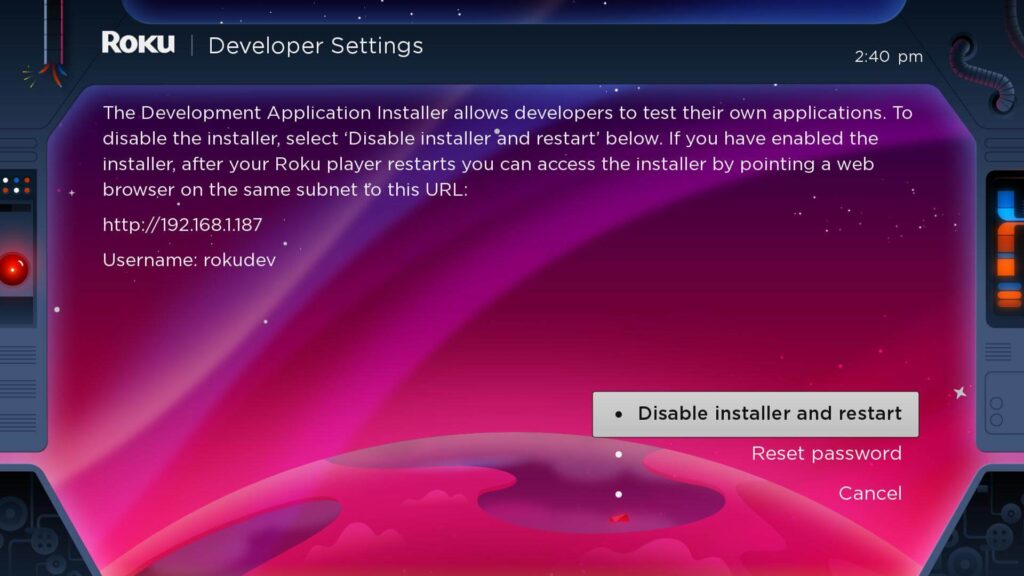
4. Notieren Sie die auf dem Bildschirm angezeigte IP-Adresse .
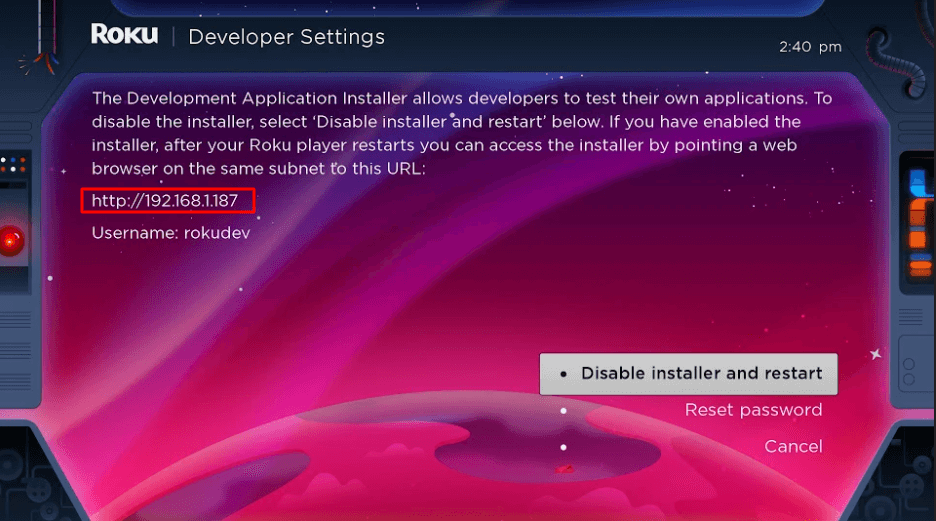
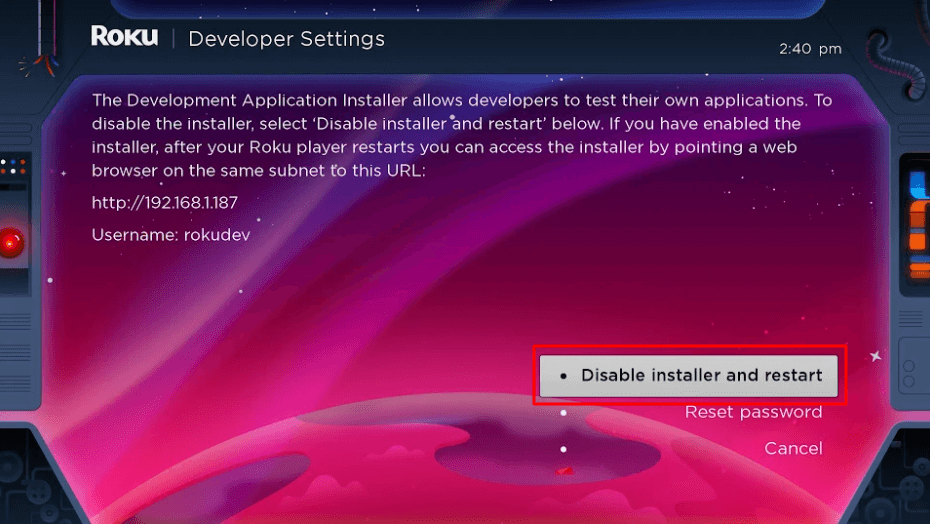
5. Wählen Sie „Installationsprogramm aktivieren und neu starten“ (bei mir steht „Deaktivieren“, weil ich das bereits getan habe).
6. Blättern Sie durch die Lizenzvereinbarung für Entwicklertools und wählen Sie „Ich stimme zu“ aus .
7. Erstellen Sie über die angezeigte Tastatur ein Webserver-Passwort . Sie benötigen Ihr Webserver-Passwort für einen späteren Schritt.
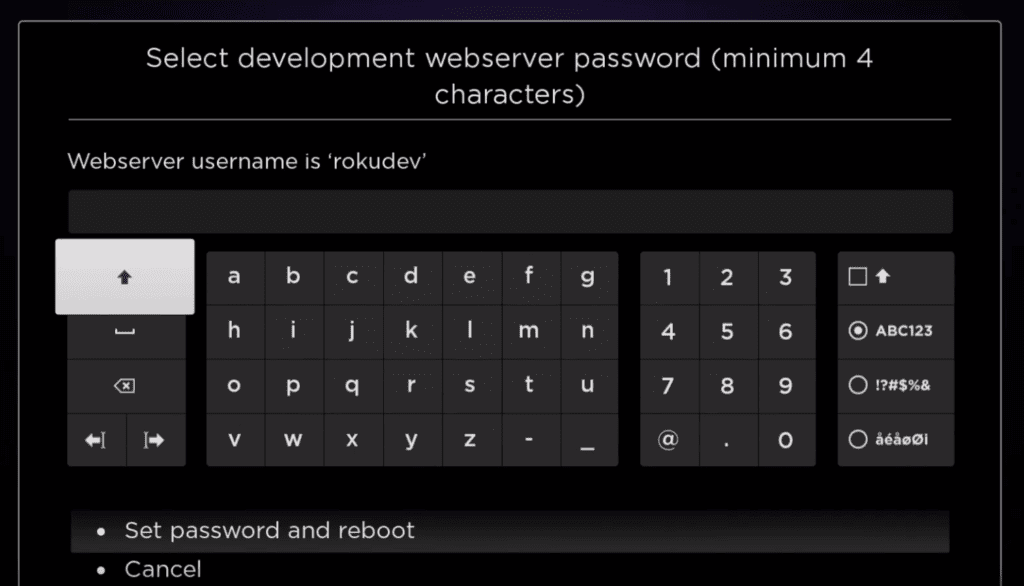
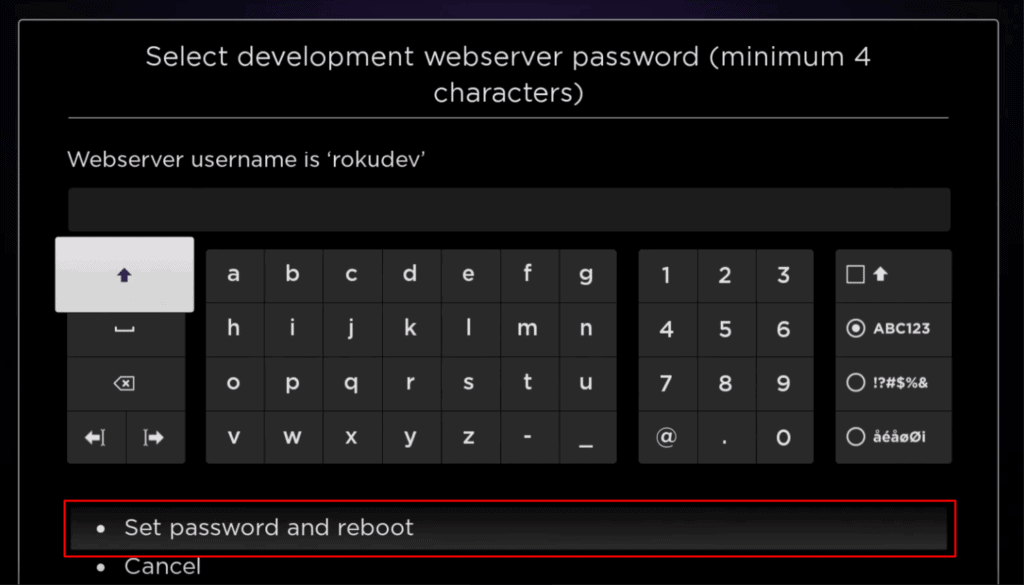
8. Wählen Sie „Passwort festlegen und neu starten“ aus .
Teil 2: IPTV Smarters Channel hinzufügen
1. Gehen Sie zu Ihrem Computer und navigieren Sie mit einem beliebigen Browser zu my.roku.com .
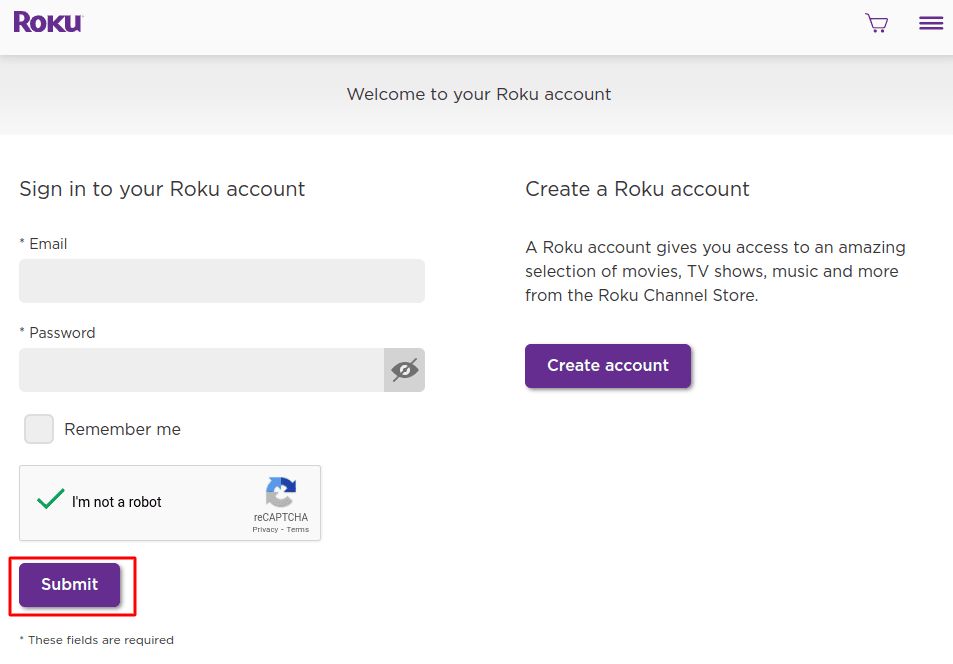
2. Geben Sie Ihren Benutzernamen und Ihr Passwort für Ihr Roku-Konto ein und klicken Sie auf „Senden“ .
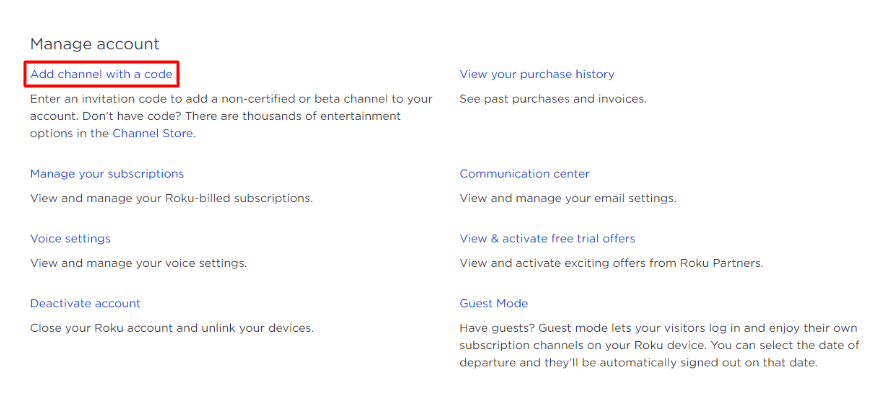
3. Wählen Sie nach der Anmeldung unter „Konto verwalten“ die Option „Kanal mit Code hinzufügen“ aus .
4. Geben Sie „iptvsmarters“ in das Feld ein. Stellen Sie sicher, dass Sie den Namen genau wie angezeigt eingegeben haben.
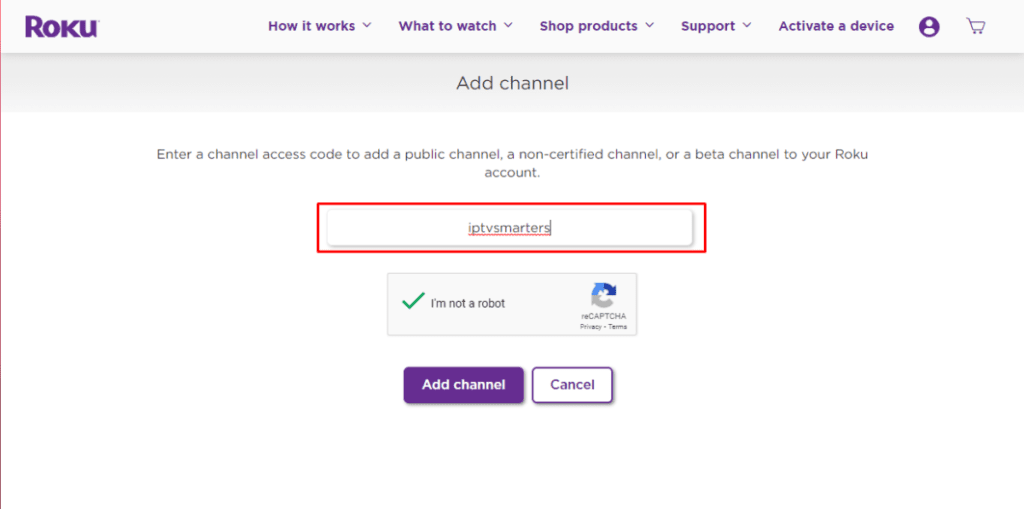
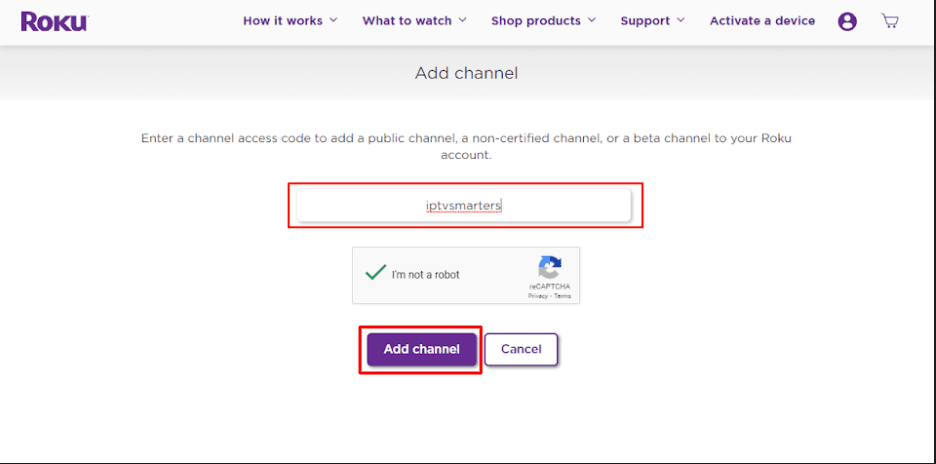
5. Wählen Sie „Kanal hinzufügen“ , um ihn zu Ihrem Roku hinzuzufügen.
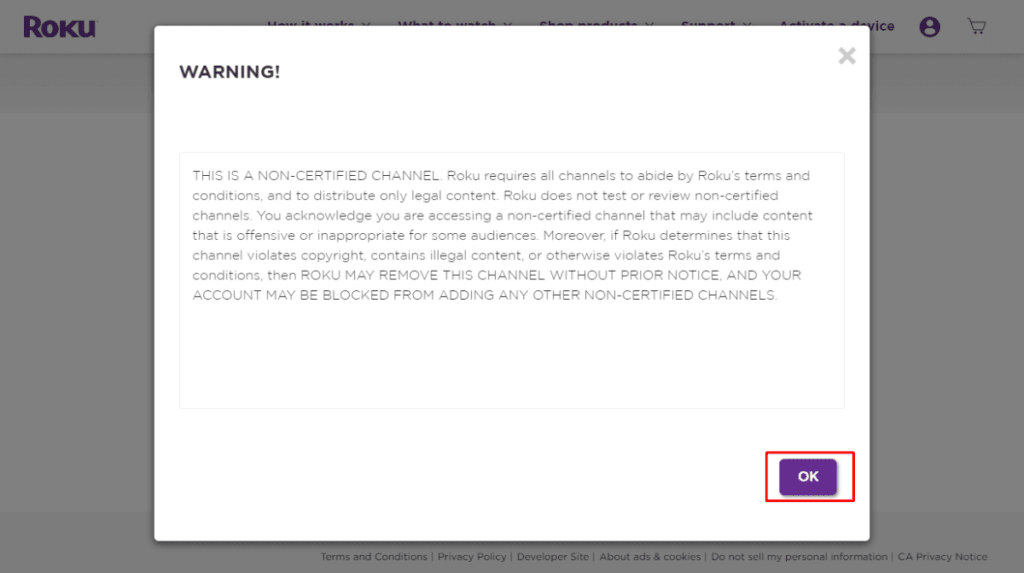
6. Klicken Sie in der angezeigten Warnmeldung auf OK .
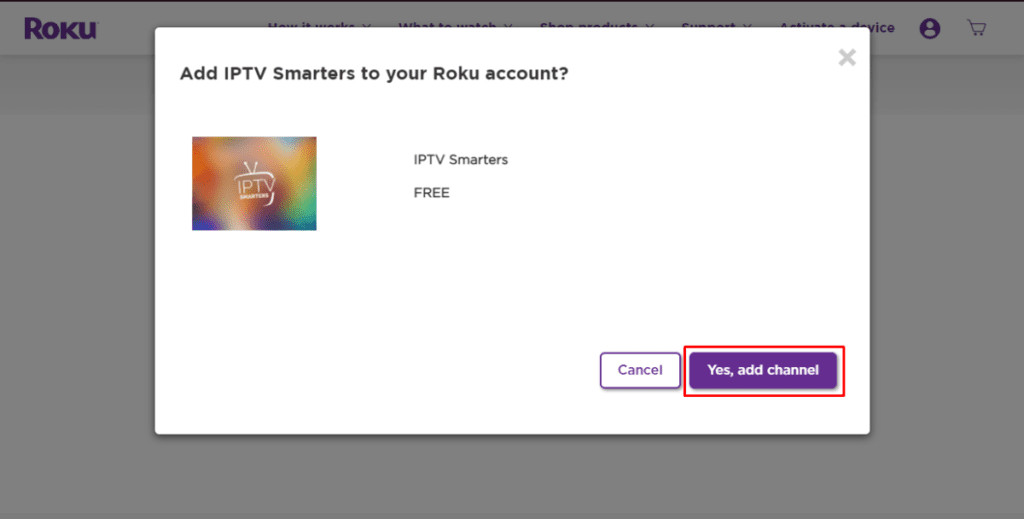
7. Wählen Sie im folgenden Popup „Ja, Kanal hinzufügen“ aus .
Teil 3: Laden Sie das IPTV Smarters-Paket auf Ihren Computer herunter
Jetzt ist es an der Zeit, die IPTV Smarters-Datei auf Ihren Computer herunterzuladen.
1. Gehen Sie auf Ihrem Computer zu diesem Link und der Download sollte automatisch starten: https://www.whmcssmarters.com/clients/dl.php?type=d&id=108
Hinweis: FireStickTricks.com hostet oder verteilt diese APK nicht. Der Link führt zur Site, auf der sie gehostet wird.
2. Speichern Sie das IPTV Smarters-Paket an einem zugänglichen Ort auf Ihrem Computer (Sie müssen gleich dorthin navigieren). Ich speichere es auf meinem Desktop .
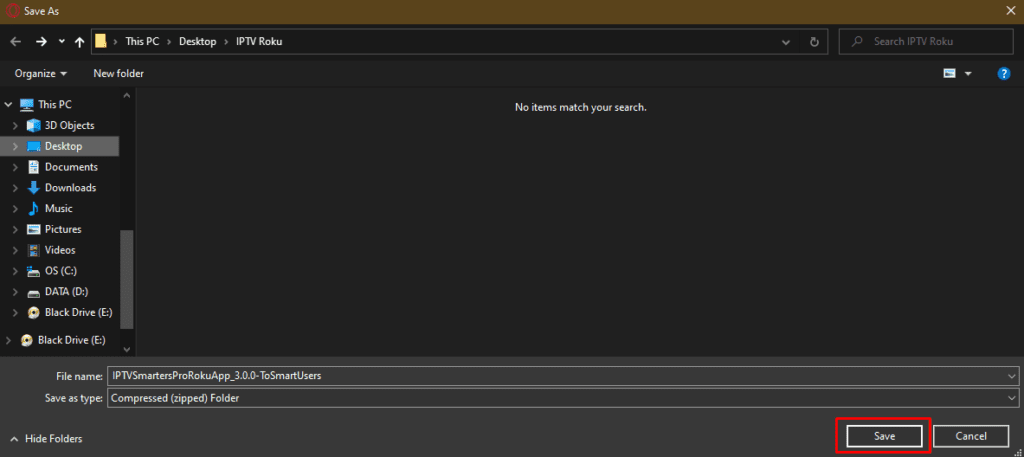
Teil 4: Installieren Sie IPTV Smarters auf Roku
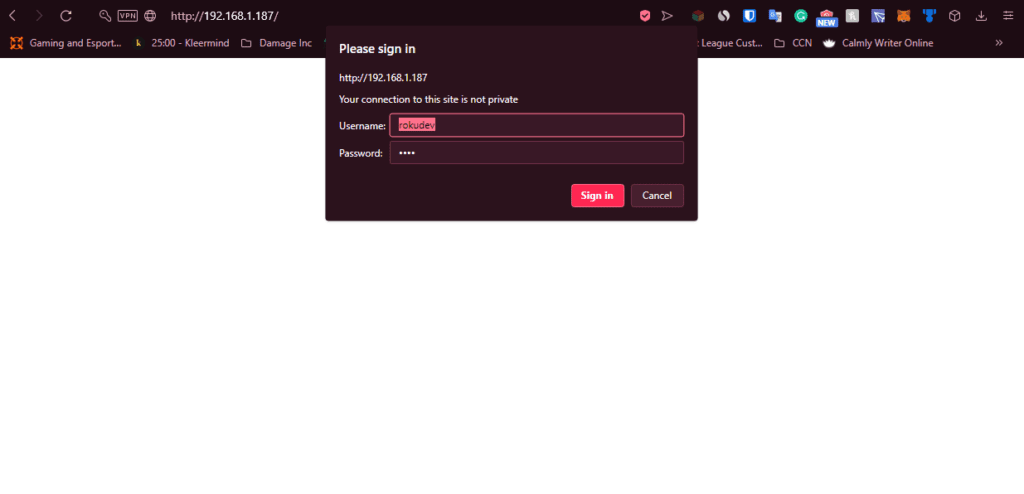
1. Öffnen Sie auf Ihrem Computer einen beliebigen Browser. Geben Sie in der Adressleiste die IP-Adresse Ihres Roku ein, die Sie zuvor notiert haben.
2. Ein Anmeldefenster wird angezeigt. Geben Sie rokudev als Benutzernamen ein . Geben Sie als Kennwort das zuvor erstellte Webserver-Kennwort ein . Klicken Sie abschließend auf Anmelden .
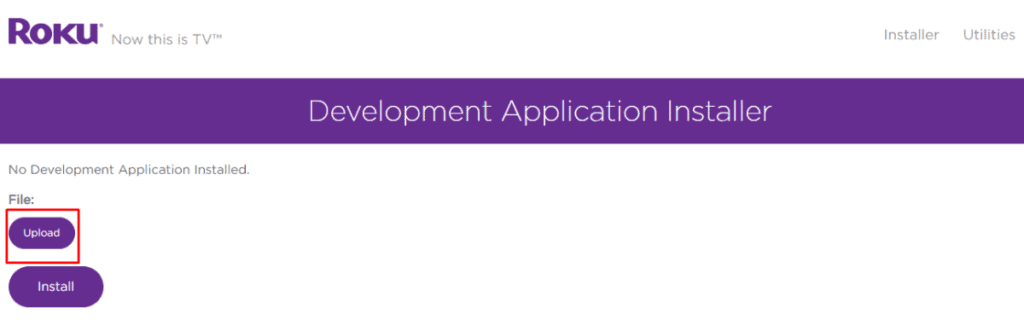
3. Klicken Sie auf der nächsten Seite auf „Hochladen“ .
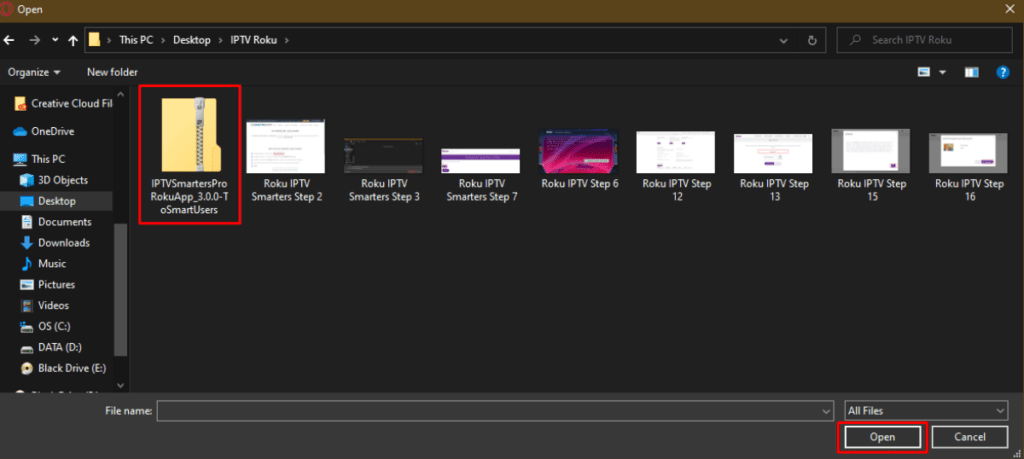
4. Navigieren Sie zu dem Speicherort, an dem Sie das IPTV Smarters-Paket heruntergeladen haben (bei mir war es mein Desktop ). Wählen Sie den heruntergeladenen Ordner aus und klicken Sie auf „Öffnen“ .
5. Klicken Sie auf „Installieren“ , sobald die Datei hochgeladen ist.
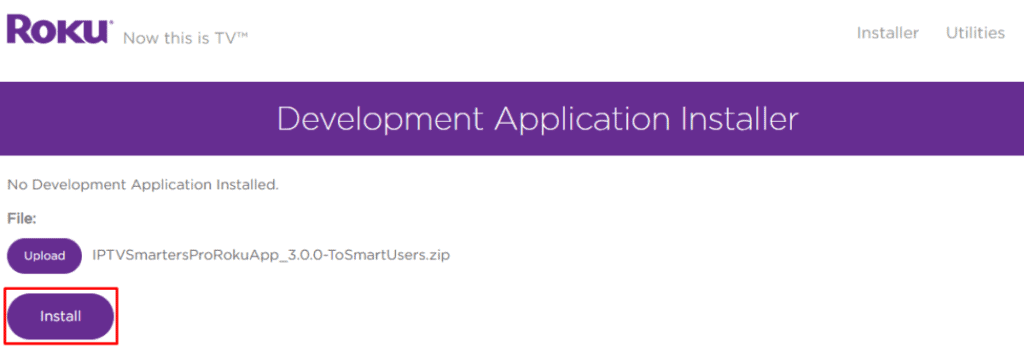
6. Wenn Sie diesen Bildschirm sehen, haben Sie es richtig gemacht!
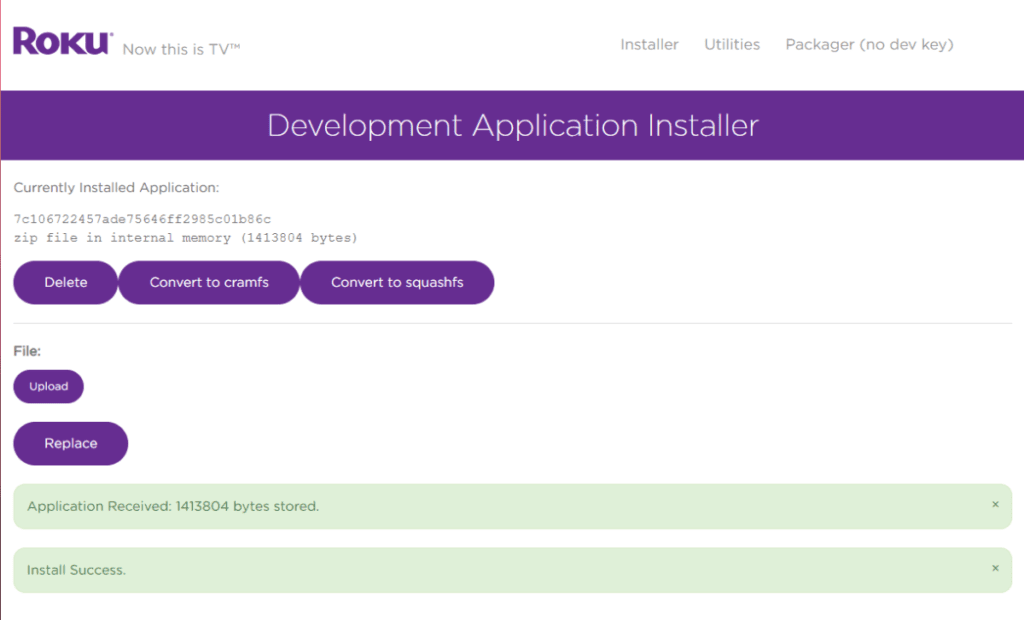
7. Gehen Sie zurück zu Ihrem Roku-Gerät und IPTV Smarters wird auf dem Fernseher angezeigt.
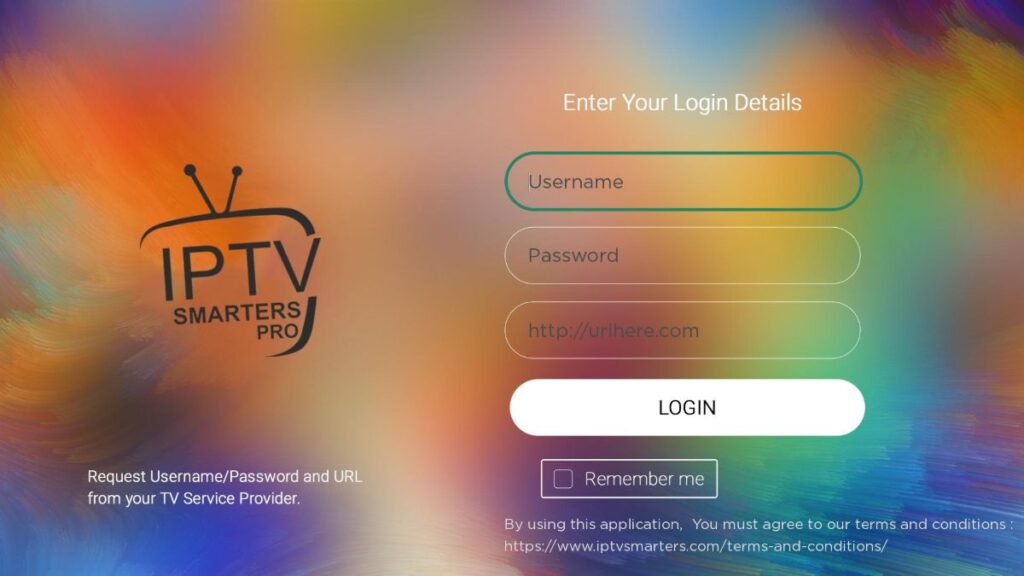
8. Melden Sie sich einfach mit Ihren IPTV Smarters-Informationen an und schon sind Sie dabei!
Schritte zum Ansehen von IPTV auf Roku durch Bildschirmspiegelung
Um IPTV per Bildschirmspiegelung auf Ihrem Roku-Fernseher zu streamen, müssen Sie IPTV Smarters oder Smart IPTV (einen anderen IPTV-Player) auf Ihrem Smartphone installieren. Sobald Sie einen dieser beiden Player haben, können Sie die Cast- oder Mirror-Option auf Ihrem Gerät nutzen.
Mit der Cast/Mirror-Option können Sie von jedem Gerät im selben WLAN-Netzwerk, das die IPTV-Player-App verwendet, auf Inhalte auf Ihrem Roku-Fernseher zugreifen.
Installieren Sie IPTV auf Sony Smart TV über den Play Store
Ursprünglich war das Betriebssystem Android TV auf Sony Smart TVs installiert, kürzlich wurde jedoch auf Google TV umgestiegen . Beide TV-Betriebssysteme verfügen über den Google Play Store zur Installation der Streaming-Apps, daher ist auch die Installation identisch.
1. Schalten Sie Ihren Sony Smart TV ein und gehen Sie zum Bereich „Apps“ .
2. Wählen Sie Play Store und geben Sie den Namen des IPTV in die Suchleiste ein.

3. Wählen Sie die ELK Player -App aus den Suchergebnissen und wählen Sie Installieren .
4. Warten Sie, bis die Installation abgeschlossen ist, und öffnen Sie die IPTV-App .
5. Öffnen Sie die App nach der Installation und senden Sie uns die Mac-Adresse aus der App.
6.Nachdem wir Ihre Mac-Adresse erhalten haben, aktiviert unser Support-Team Ihr Abonnement.
7. Beginnen Sie mit dem Streamen der Inhalte auf Ihrem Smart TV.
Installieren Sie IPTV mit dem Downloader auf Sony Smart TV
Die meisten IPTV-Apps sind im Google Play Store nicht verfügbar . Sie können die App dann mit der Downloader-App installieren.
1. Starten Sie Ihren Smart TV und wählen Sie Apps .
2. Öffnen Sie den Play Store und klicken Sie auf die Suchleiste .
3. Suchen Sie nach Downloader und wählen Sie die App aus der Vorschlagsliste aus.
4. Klicken Sie auf „Installieren“ , um die Downloader-App auf Ihrem Fernseher zu installieren.

5. Gehen Sie zurück zum Startbildschirm und wählen Sie Einstellungen .
6. Wählen Sie Geräteeinstellungen > Sicherheit und Einschränkungen > Unbekannte Quellen .

7. Wählen Sie die Downloader-App und aktivieren Sie den Schalter, damit Sie Apps aus unbekannten Quellen installieren können.
8. Starten Sie die Downloader-App und geben Sie die URL der IPTV-APK in das URL-Feld ein.

9. Klicken Sie auf „Los“ , und IPTV wird auf Ihren Smart-TV heruntergeladen. Wählen Sie „Installieren“ .
10. Sobald die Installation abgeschlossen ist, öffnen Sie die IPTV-App und genießen Sie das Streamen der Inhalte auf Ihrem Smart-TV.
Installieren Sie IPTV mithilfe eines USB-Laufwerks auf einem Sony Smart TV
Sie können die APK-Datei auch auf Ihren PC herunterladen und die Datei zur Installation per USB-Laufwerk auf den Smart-TV übertragen.
1. Schalten Sie Ihren PC ein und wählen Sie den Browser aus .
2. Geben Sie den Namen des IPTV zusammen mit einer APK in die Suchleiste ein. Zum Beispiel : Smart IPTV apk
3. Laden Sie die IPTV-APK-Datei von einer vertrauenswürdigen Website herunter.
4. Schließen Sie ein USB-Laufwerk an Ihren PC an und verschieben Sie die IPTV-APK-Datei auf das Laufwerk.
5. Trennen Sie den USB-Anschluss vom PC und verbinden Sie ihn mit dem USB-Anschluss des Smart-TV.

6. Gehen Sie auf Ihrem Smart TV zu Einstellungen und wählen Sie Geräteeinstellungen aus .
7. Wählen Sie „Sicherheit und Einschränkungen“ . Klicken Sie auf „Unbekannte Quellen“ und aktivieren Sie es.

8. Verschieben Sie nun die IPTV-APK-Datei auf Ihren Smart-TV und öffnen Sie die Datei .
9. Klicken Sie auf Installieren , und die IPTV-App wird auf Ihrem Smart-TV installiert.
10. Öffnen Sie die IPTV-App und beginnen Sie mit dem Streamen der Inhalte.
Alternative Methode zum Streamen von IPTV auf Sony Smart TV
Sie können IPTV auch per Bildschirmspiegelung auf dem Sony-Fernseher streamen. Stellen Sie sicher, dass der Sony Smart TV und das Smartphone mit demselben WLAN-Netzwerk verbunden sind.
1. Laden Sie ein IPTV aus Ihrem Play Store auf Ihr Smartphone herunter und installieren Sie es . Sie können das IPTV auch als APK-Datei über den Browser installieren .
2. Gehen Sie jetzt zur Benachrichtigungsleiste und wählen Sie Cast .

3. Wählen Sie Ihr Smart TV aus der Liste der verfügbaren Geräte aus.
4. Wählen Sie auf Ihrem Sony Smart TV „Zulassen“ , wenn Sie um Erlaubnis gebeten werden.
5. Der Inhalt Ihres Bildschirms wird auf den Sony Smart TV übertragen.
6. Starten Sie die IPTV-App und genießen Sie das Streamen der Inhalte.